在产品开发的流程中,设计师与工程师之间的鸿沟一直是效率的瓶颈。设计稿的精准传达、代码的忠实还原、设计系统的一致性维护……这些环节充满了繁琐的沟通与重复劳动。
现在,想象一下,如果你的 AI 编程助手能直接“看到”并“理解”你的 Figma 设计,会发生什么?
这正是 Figma Dev Mode MCP Server 所要实现的未来。它不仅仅是一个新工具,更是一座桥梁,利用 AI 的力量,将静态的设计语言无缝翻译成动态、可维护的代码,彻底改变设计师与开发者的协作模式。
我们之前已经介绍过社区版的talk to figma MCP,但是配置起来较为繁琐,也会容易各种出错,现在Figma官方直接发布了官方MCP。
什么是 Figma Dev Mode MCP Server?
从技术上讲,Figma Dev Mode MCP Server 是一个在您的本地计算机上运行的服务器。它通过一个名为“模型上下文协议”(Model Context Protocol, MCP)的标准化接口,将您 Figma 文件中的设计数据——如图层、组件、变量、布局信息——安全地暴露给支持 MCP 的 AI 代理(比如 Cursor 或 VS Code 中的 AI 助手)。
🚧 🚧 Dev Mode MCP Server 目前处于公开测试阶段。某些功能和设置可能尚不可用。在测试期间,该功能可能会发生变化,可能会遇到错误或性能问题。
准备工作
谁可以使用此功能
Dev Mode MCP Server 处于公开测试阶段。
适用于 Professional、Organization 或 Enterprise 计划的 Dev 或 Full 席位
您必须使用支持 MCP Server 的代码编辑器或应用程序(即 VS Code、Cursor、Windsurf、Claude Code)
您只能从 Figma 桌面应用程序使用 Dev Mode MCP server。 下载 Figma 桌面应用程序 →
Dev Mode MCP Server 通过向从 Figma 设计文件生成代码的 AI 代理提供重要的设计信息和上下文,将 Figma 直接带入您的工作流程。
MCP Server 是 AI 代理使用模型上下文协议(Model Context Protocol)与数据源交互的标准化接口的一部分。
启用服务器后,您可以:
- 从选定的框架生成代码
选择一个 Figma 框架并将其转换为代码。非常适合构建新流程或迭代应用程序功能的产品团队。
- 提取设计上下文
将变量、组件和布局数据直接拉入您的 IDE。这对于设计系统和基于组件的工作流特别有用。
- 使用 Code Connect 更智能地编码
通过重用您的实际组件来提高输出质量。Code Connect 使您生成的代码与您的代码库保持一致。
步骤 1:启用 MCP Server
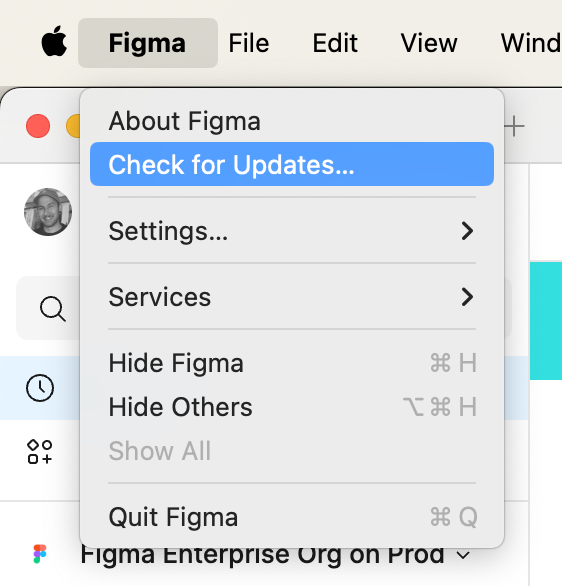
- 打开 Figma 桌面应用程序,并确保您已更新到最新版本。
-
创建或打开一个 Figma Design 文件。
-
在左上角,打开 Figma 菜单。
-
在 Preferences下, 选择 Enable Dev Mode MCP Server。
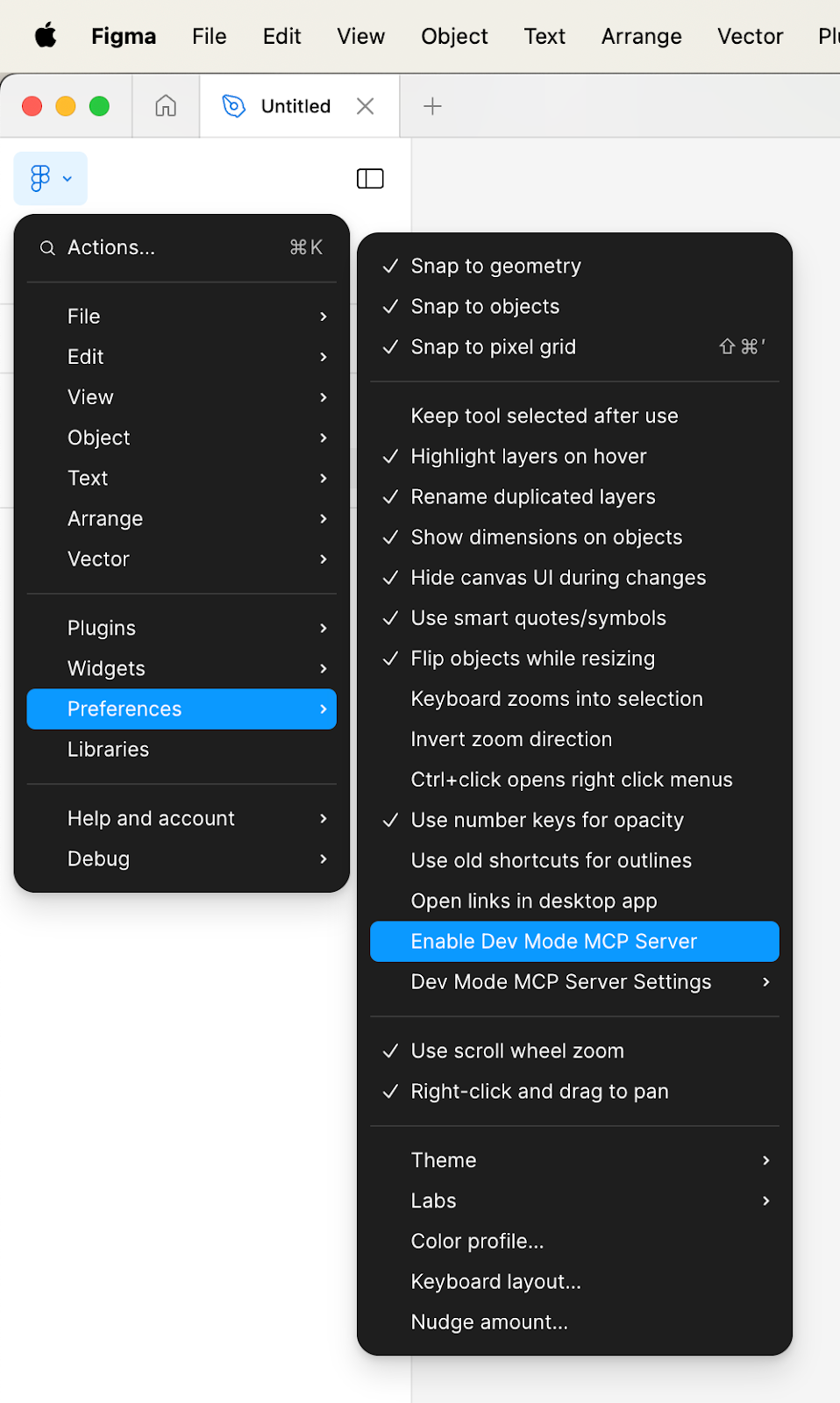
您应该会在屏幕底部看到一条确认消息,告知您服务器已启用并正在运行。
服务器在本地 http://127.0.0.1:3845/sse 上运行。请将此地址保留,以便在下一步的配置文件中使用。
步骤 2:设置您的 MCP 客户端
一旦服务器在 Figma 桌面应用程序上本地运行,MCP 客户端将能够连接到您的服务器。请按照您特定客户端的说明添加 Dev Mode MCP server。
VS Code
-
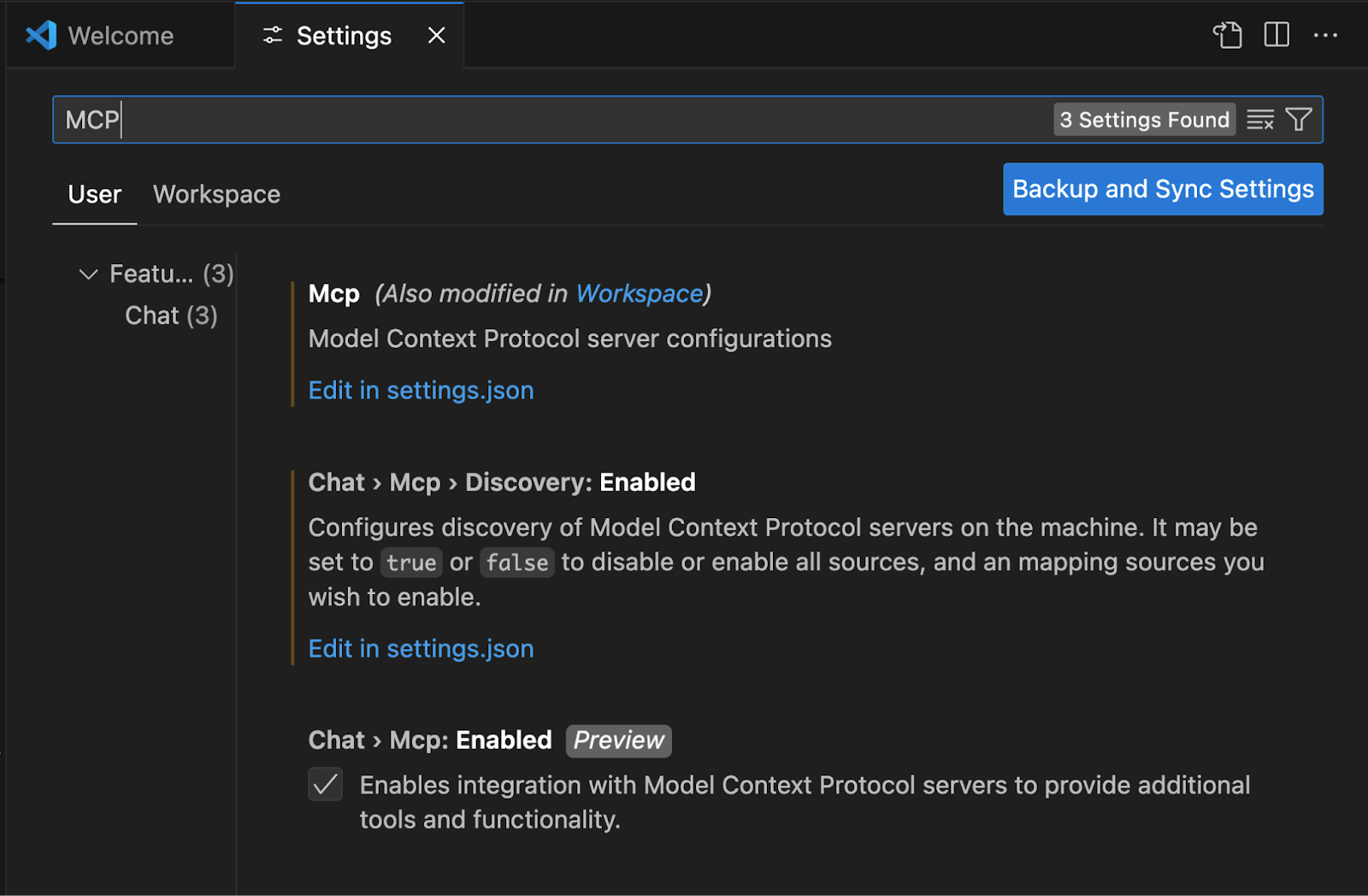
转到 Code → Settings → Settings 或使用快捷键
⌘ , -
在搜索栏中,输入 “MCP”。
-
选择 Edit in settings.json。
-
添加以下配置:
"chat.mcp.discovery.enabled": true,
"mcp": {
  "servers": {
    "Figma Dev Mode MCP": {
      "type": "sse",
      "url": "http://127.0.0.1:3845/sse"
    }
  }
},
"chat.agent.enabled": true-
打开聊天工具栏
⌥⌘B并切换到 Agent 模式。 -
打开 selection tool 菜单,查找标记为:
MCP Server: Figma Dev Mode MCP的部分。如果未列出任何工具,请重新启动 Figma 桌面应用程序和 VS Code。
注意: 您必须在您的帐户上启用 GitHub Copilot 才能在 VS Code 中使用 MCP。
有关更多信息,请参阅 VS Code 的官方文档。
Cursor
-
打开 Cursor → Settings → Cursor Settings。
-
转到 MCP 选项卡。
-
点击 + Add new global MCP server。
-
输入以下配置并保存:
{
  "mcpServers": {
    "Figma": {
      "url": "http://127.0.0.1:3845/sse"
    }
  }
}
有关更多信息,请参阅 Cursor 的官方文档。
Windsurf
-
打开 Windsurf → Settings → Windsurf Settings 或使用快捷键
⌘ ,。 -
导航到 Cascade settings 并选择 Open plugin store。
-
搜索 Figma 并安装插件。
-
打开 Cascade,您应该会看到 Figma MCP server 和可用的工具。
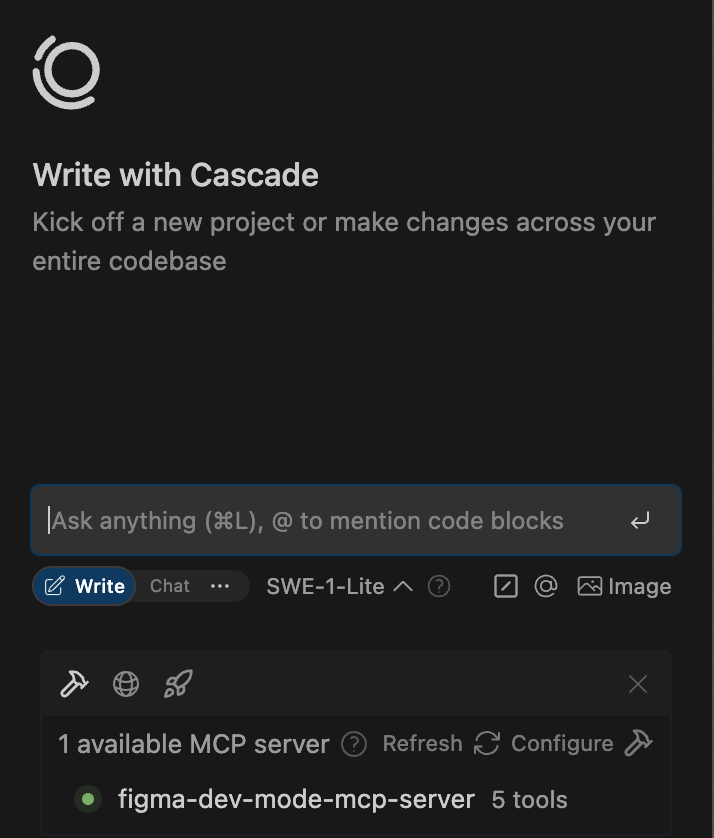
有关更多信息,请参阅 Windsurf 的官方文档。
注意: 对于 Windsurf,请将配置文件中的 url 属性更改为 serverUrl 以避免错误。
Claude Code
- 打开您的终端并运行:
claude mcp add --transport sse figma-dev-mode-mcp-server http://127.0.0.1:3845/sse- 使用以下命令检查 MCP 设置和管理服务器:
- 列出所有已配置的服务器
claude mcp list- 获取特定服务器的详细信息
claude mcp get my-server- 移除服务器
claude mcp remove my-server有关更多信息,请参阅 Anthropic 的官方文档。
其他编辑器
其他支持 SSE (Server-Sent Events) 的代码编辑器和工具也可以连接到 Dev Mode MCP server。
如果您使用的是其他编辑器或工具,请查阅其文档以确认它支持基于 SSE 的通信。如果支持,您可以使用以下配置手动添加 Dev Mode MCP server:
{
  "mcpServers": {
    "Figma Dev Mode MCP": {
      "url": "http://127.0.0.1:3845/sse"
    }
  }
}
注意: Dev Mode MCP server 通过 SSE 协议进行通信。请使用您编辑器的步骤来设置一个与 SSE 兼容的 MCP 服务器,并使用 URL: http://localhost:3845/sse
配置完成后,刷新或启动服务器。您应该会看到成功的连接和可用的工具。如果连接失败或您没有看到任何工具,请再次检查服务器是否在 Figma 桌面应用程序中处于活动状态。
步骤 3:提示您的 MCP 客户端
Dev Mode MCP server 引入了一套工具,可帮助 LLM 翻译 Figma 中的设计。连接后,您可以提示您的 MCP 客户端以访问特定的设计节点。
有两种方法可以向您的 AI 客户端提供 Figma 设计上下文:
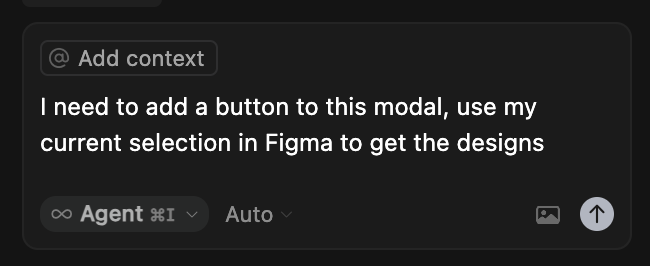
基于选择
-
在 Figma 桌面应用程序中选择一个框架或图层。
-
提示您的客户端帮助您实现当前的选择。
基于链接
- 复制 Figma 中框架或图层的链接。
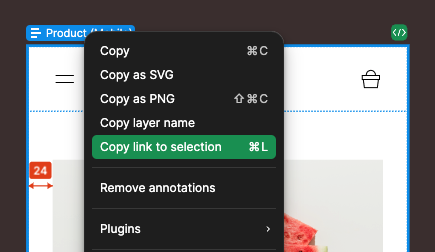
- 提示您的客户端帮助您实现在所选 URL 上的设计。
注意: 您的客户端将无法导航到所选的 URL,但它会提取 MCP 服务器识别要返回信息的对象所需的节点 ID。
在使用 Dev Mode MCP server 时,您可能会在 Figma 内看到一个弹出窗口,要求您提供反馈。要向我们提供反馈,请使用此表格。
MCP 最佳实践
生成代码的质量取决于几个因素。一些由您控制,一些由您使用的工具控制。以下是一些关于获得清晰、一致输出的建议。
为更好的代码构建您的 Figma 文件
为您的设计意图提供最佳上下文,以便 MCP 和您的 AI 助手可以生成清晰、一致且与您的系统保持一致的代码。
-
对任何可重用的东西使用组件(按钮、卡片、输入等)
-
通过 Code Connect 将组件链接到您的代码库。这是在代码中获得一致组件重用的最佳方式。没有它,模型只能猜测。
-
对间距、颜色、圆角和排版使用变量。
-
语义化命名图层(例如
CardContainer,而不是Group 5) -
使用自动布局来传达响应式意图。
提示: 在生成代码之前,在 Figma 中调整框架大小以检查其行为是否符合预期。
- 使用注释和开发者资源来传达难以从视觉效果中捕捉的设计意图,例如某物应该如何表现、对齐或响应。
编写有效的提示来指导 AI
MCP 为您的 AI 助手提供结构化的 Figma 数据,但您的提示驱动结果。好的提示可以:
-
使结果与您的框架或样式系统保持一致
-
遵循文件结构和命名约定
-
将代码添加到特定路径(例如
src/components/ui) -
在现有文件中添加或修改代码,而不是创建新文件
-
遵循特定的布局系统(例如 grid、flexbox、absolute)
示例:
-
“从此框架生成 iOS SwiftUI 代码”
-
“为此布局使用 Chakra UI”
-
“使用
src/components/ui组件” -
“将此添加到
src/components/marketing/PricingCard.tsx” -
“使用我们的
Stack布局组件”
将提示想象成给队友的简报。清晰的意图会带来更好的结果。
在需要时触发特定工具
MCP 支持不同的工具,每个工具都为您的 AI 助手提供不同类型的结构化上下文。有时,助手不会自动选择正确的工具,特别是当有更多工具可用时。如果结果不理想,请尝试在提示中明确说明。
-
get_code 提供您 Figma 选择的结构化 React + Tailwind 表示。这是一个起点,您的 AI 助手可以根据您的提示将其翻译成任何框架或代码风格。
-
get_variable_defs 提取您选择中使用的变量和样式(颜色、间距、排版等)。这有助于模型在生成的代码中直接引用您的令牌。
例如,如果您得到的是原始代码而不是令牌,请尝试类似以下的内容:
- “获取此框架中使用的变量名称和值。”
添加自定义规则
设置项目级别的指导以保持输出一致——就像为新开发人员提供的入职说明一样。这些包括:
-
首选的布局基元
-
文件组织
-
命名模式
-
不要硬编码什么
您可以用您的 MCP 客户端用于指令文件的任何格式提供此信息。
示例:
Cursor
---
description: Figma Dev Mode MCP rules
globs:
alwaysApply: true
---
  - Figma Dev Mode MCP Server 提供了一个 assets 端点,可以提供图像和 SVG 资源
  - 重要:如果 Figma Dev Mode MCP Server 返回图像或 SVG 的 localhost 源,请直接使用该图像或 SVG 源
  - 重要:不要导入/添加新的图标包,所有资源都应该在 Figma 负载中
  - 重要:如果提供了 localhost 源,不要使用或创建占位符
Claude Code
# MCP Servers
## Figma Dev Mode MCP Rules
  - Figma Dev Mode MCP Server 提供了一个 assets 端点,可以提供图像和 SVG 资源
  - 重要:如果 Figma Dev Mode MCP Server 返回图像或 SVG 的 localhost 源,请直接使用该图像或 SVG 源
  - 重要:不要导入/添加新的图标包,所有资源都应该在 Figma 负载中
  - 重要:如果提供了 localhost 源,不要使用或创建占位符
通用规则
- 重要:尽可能使用 `/path_to_your_design_system` 中的组件
- 优先考虑 Figma 保真度以精确匹配设计
- 避免硬编码值,在可用时使用 Figma 的设计令牌
- 遵循 WCAG 的可访问性要求
- 添加组件文档
- 将 UI 组件放在 `/path_to_your_design_system` 中;除非确实必要,否则避免内联样式
一次性添加这些规则可以显著减少重复提示的需求,并确保团队成员或代理一致地遵循相同的期望。
请务必检查您的 IDE 或 MCP 客户端的文档,了解如何构建规则,并进行实验以找到最适合您团队的方法。清晰、一致的指导通常会带来更好、更可重用的代码,减少来回折腾。
分解大的选择
将屏幕分解为更小的部分(如组件或逻辑块),以获得更快、更可靠的结果。
大的选择会减慢工具的速度,导致错误,或导致不完整的响应,特别是当模型需要处理的上下文太多时。相反:
-
为较小的部分或单个组件(例如卡片、页眉、侧边栏)生成代码
-
如果感觉缓慢或卡住,请减小您的选择范围
这有助于保持上下文的可管理性,并使结果对您和模型都更可预测。
如果输出中的某些内容看起来不太对,通常回顾基础知识会有所帮助:Figma 文件的结构、提示的编写方式以及正在发送的上下文。遵循上述最佳实践可以产生很大的不同,并且通常会带来更一致、更可重用的代码。
结语
Figma Dev Mode MCP Server 不仅仅是设计工具的延伸,它预示着一个全新的、由 AI 驱动的协同开发时代的到来。它将设计师的创造力与工程师的逻辑实现更紧密地联系在一起,将我们从重复性的工作中解放出来,去关注更具创造性的挑战。