BrowserTools MCP 是一款强大的浏览器监控和交互工具,让基于 Anthropic 模型上下文协议 (MCP) 的 AI 应用能够通过 Chrome 扩展捕获和分析浏览器数据。它使得 AI 编码助手(如 Cursor)能够直接与浏览器交互,大大提升了 AI 工具的感知能力和功能性。
项目地址:https://github.com/AgentDeskAI/browser-tools-mcp
具体可以可以做些什么呢?请看视频:
1、核心组件
BrowserTools MCP 由三个主要组件组成:
-
Chrome 扩展:捕获截图、控制台日志、网络活动和 DOM 元素的浏览器插件。
-
Node 服务器:充当 Chrome 扩展与 MCP 服务器之间的中间件。
-
MCP 服务器:提供标准化工具,使 AI 客户端能够与浏览器交互
这三个组件共同工作,形成了一个完整的系统架构:
┌─────────────┐     ┌──────────────┐     ┌───────────────┐     ┌─────────────┐
│       MCP 客户端      │──► │        MCP 服务器      │──►│      Node 服务器         │──►│         Chrome        │
│       (如 Cursor)    │◄── │       (协议处理器)      │◄──│      (中间件)            │◄──│           扩展         │
└─────────────┘     └──────────────┘     └───────────────┘     └─────────────┘
2、主要功能
BrowserTools MCP 提供以下核心功能:
-
浏览器监控:捕获控制台输出和网络流量
-
截图功能:自动捕获当前页面的截图
-
DOM 分析:分析选定的页面元素
-
日志管理:清除存储在 MCP 服务器中的日志
-
网站审计工具:
-
可访问性审计:检查 WCAG 合规性
-
性能审计:识别性能瓶颈
-
SEO 审计:评估搜索引擎优化情况
-
最佳实践审计:检查网页开发最佳实践
-
NextJS 审计:针对 NextJS 应用的特定审计
3、常见问题排查
如果遇到连接问题,可以尝试以下步骤:
-
关闭所有 Chrome 窗口和实例
-
重启本地 Node 服务器
-
确保只打开一个 Chrome 开发者工具面板
-
检查浏览器和扩展是否为最新版本
-
确保防火墙未阻止本地连接
-
验证终端能够访问 localhost:8181 和 localhost:8000
4、最新更新(v1.2.0)
最新版本包括以下重要更新:
-
“允许自动粘贴到 Cursor”功能,自动将截图粘贴到 Cursor
-
通过 Lighthouse 集成了一系列 SEO、性能、可访问性和最佳实践分析工具
-
实现了专门用于改进 NextJS 应用 SEO 的提示
-
添加了调试模式工具,按特定顺序执行所有调试工具
-
添加了审计模式工具,按特定顺序执行所有审计工具
-
解决了 Windows 连接问题
-
改进了 BrowserTools 服务器、扩展和 MCP 服务器之间的网络连接
-
增加了通过 Ctrl+C 更轻松退出 Browser Tools 服务器的功能
5、常见使用示例
一旦安装和配置完成,可以通过以下示例查询触发各种审计:
# 可访问性审计
"检查此页面是否有可访问性问题?"

# 性能审计
"这个页面为什么加载这么慢?"

# SEO 审计
"如何改进这个页面的 SEO?"

# 最佳实践审计
"检查这个页面的最佳实践"

# 审计模式
"运行审计模式"

# NextJS 审计
"运行 NextJS 审计,我正在使用应用路由器"

# 调试模式
"进入调试模式"

# 其他示例
“这不起作用……进入调试模式!”
"你能编辑当前选定的元素以执行 x、y 和 z 吗?"
"我需要提高 SEO 和性能…进入审计模式"
"你能检查控制台和网络日志看看出了什么问题吗?"
"UI上看起来有些不对劲。你能截图吗?”
通过这些功能,BrowserTools MCP 使 AI 编码助手能够更深入地理解和交互网页内容,极大地提高了开发效率和用户体验。
二、如何使用BrowserToolsMCP
1、下载项目
前往github项目主页如图所示位置下载该项目,如果你已经熟练使用git也可以通过克隆方式下载该项目:
git clone https://github.com/AgentDeskAI/browser-tools-mcp.git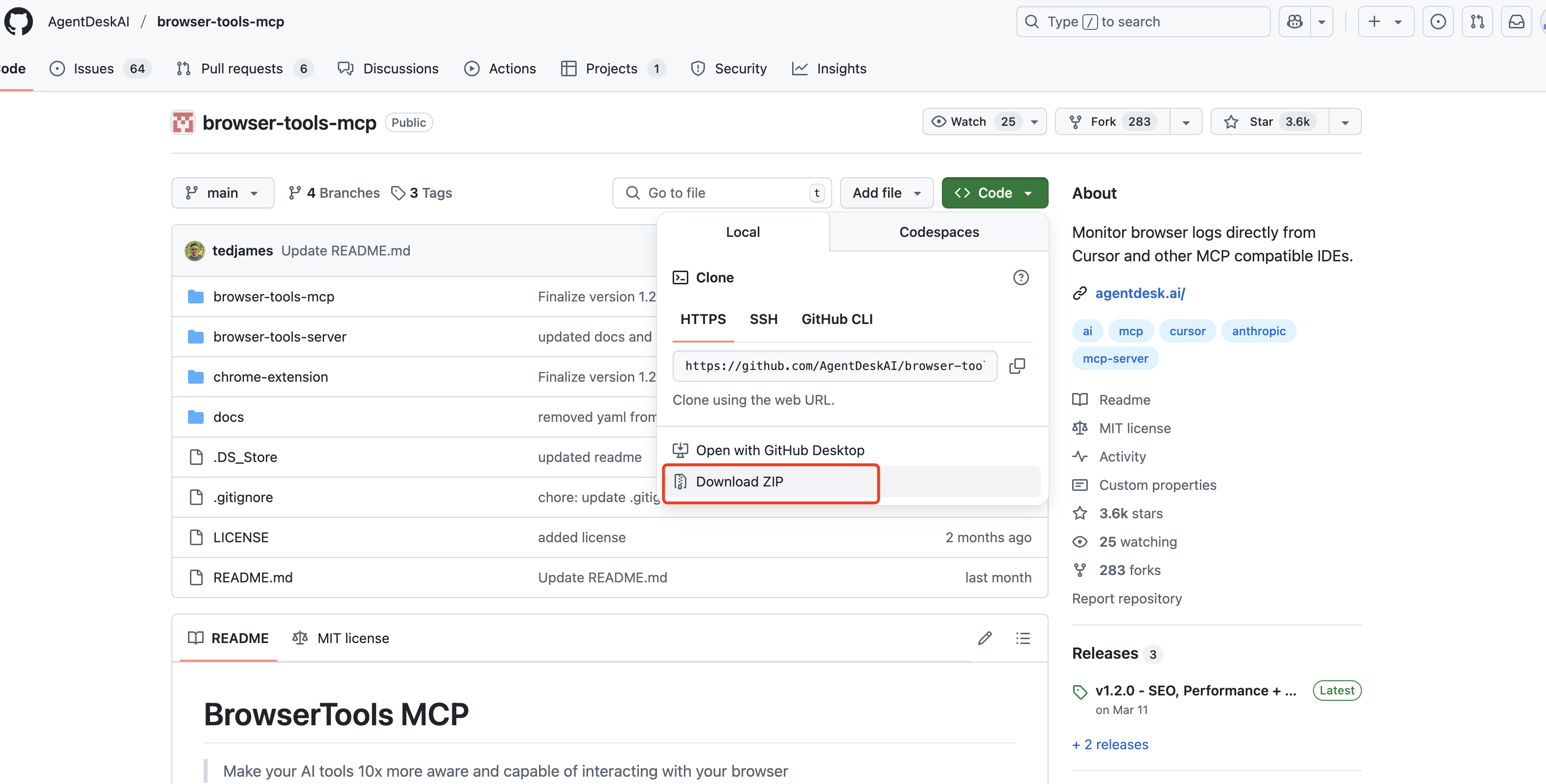
2、安装Google Chrome扩展插件
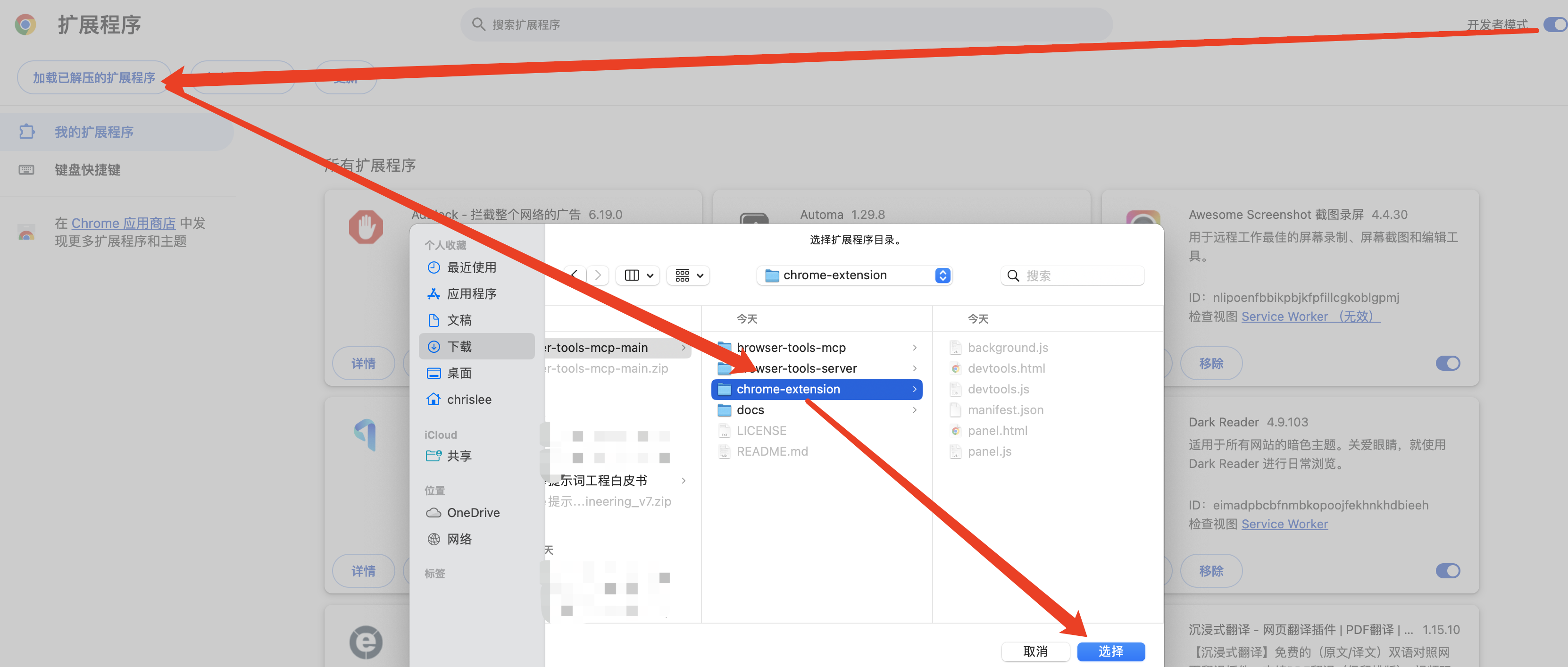
进入项目目录(如果是下载的压缩包先完成解压),./browser-tools-mcp-main/chrome-extension是Chrome插件的目录。
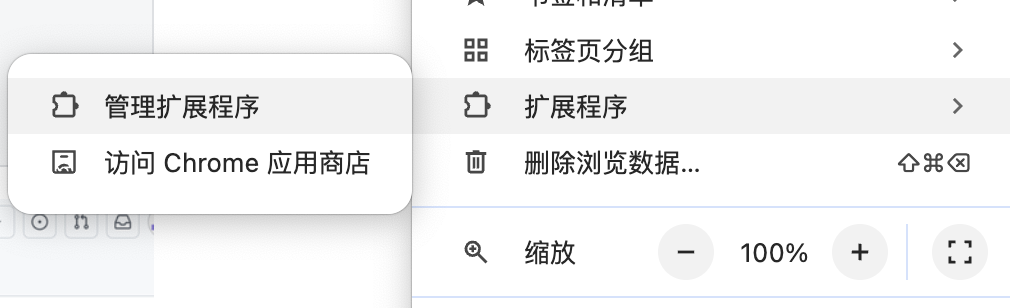
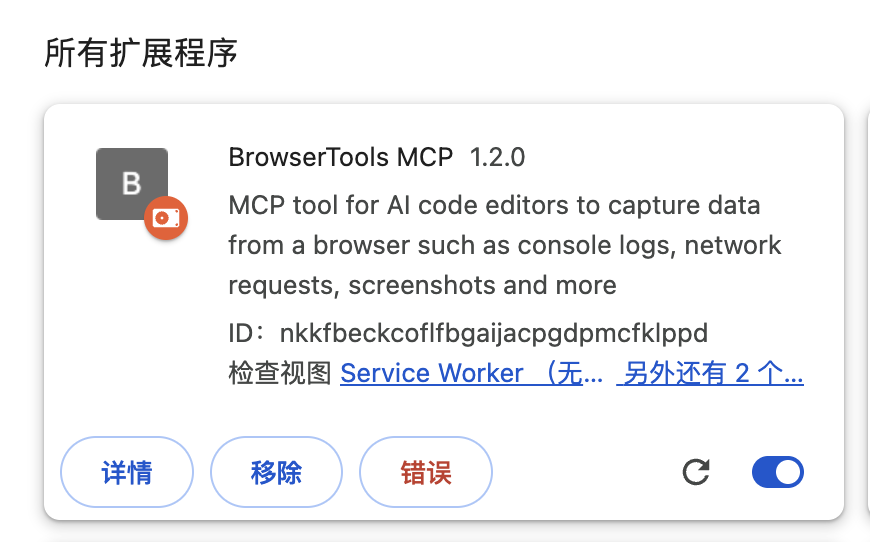
打开Chrome浏览器的管理扩展程序页面,打开开发者模式 >> 点击加载已解压的扩展程序 >> 选择chrome-extension目录,完成插件安装。
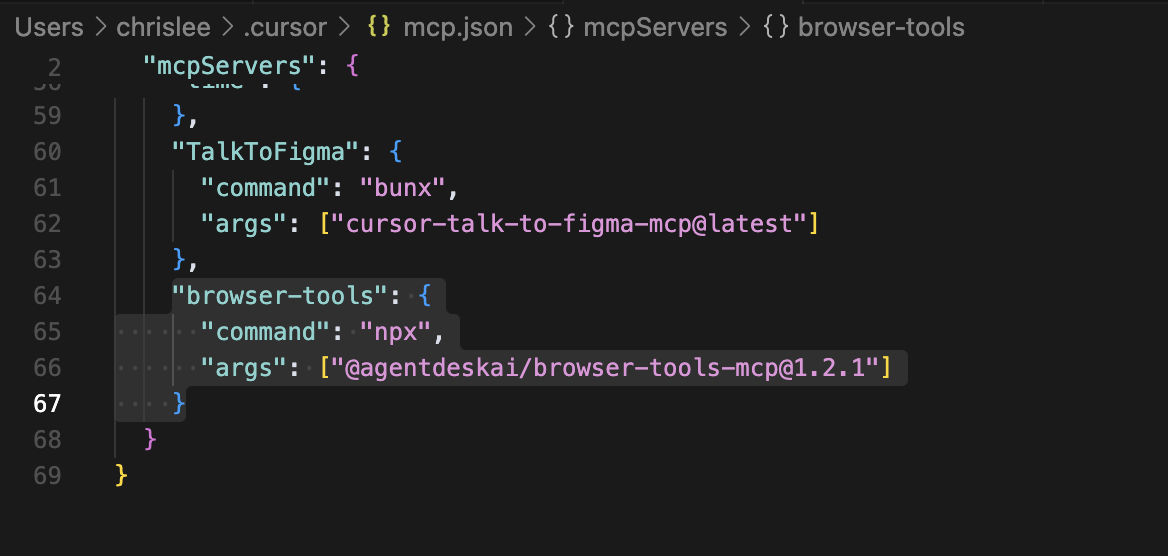
3、在Cursor Settings中添加MCP server
"browser-tools": {
      "command": "npx",
      "args": ["@agentdeskai/browser-tools-mcp@1.2.1"]
    }
这时候在Cursor中可能看到这个MCP还是无法连接的,可以完全退出再重启一下Cursor客户端。
如果依然不成功在终端中执行命令
npx @agentdeskai/browser-tools-mcp@1.2.1如果还是不成功可以换成执行
npx @agentdeskai/browser-tools-server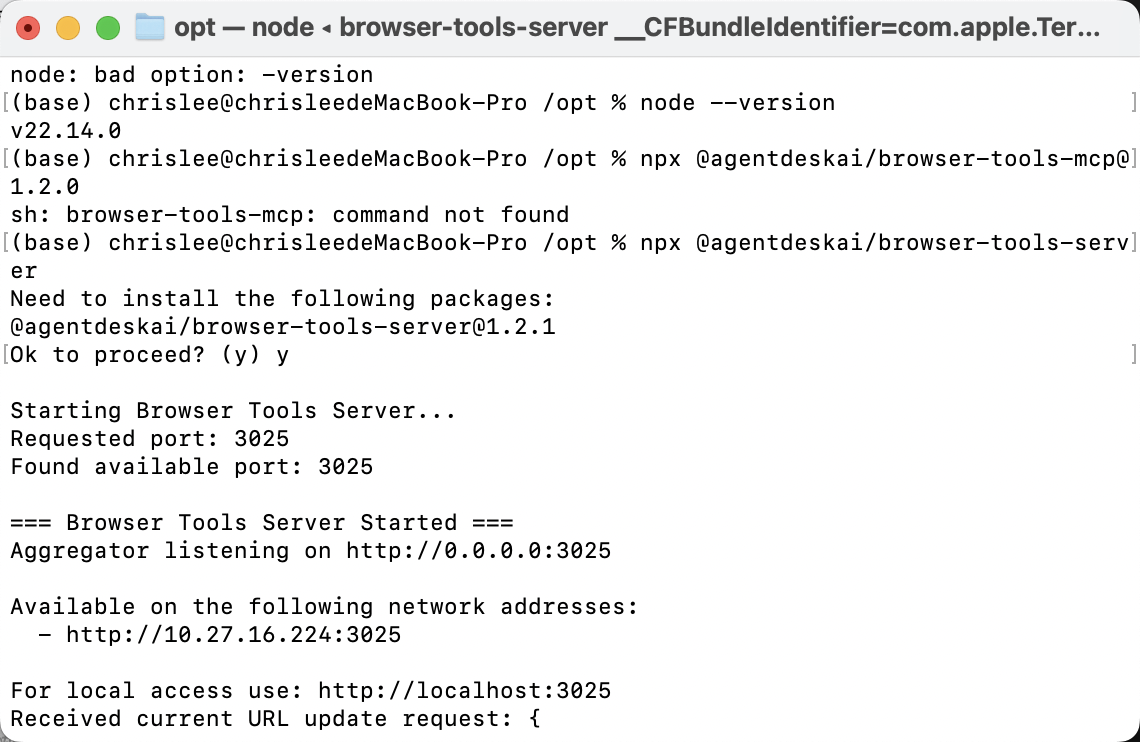
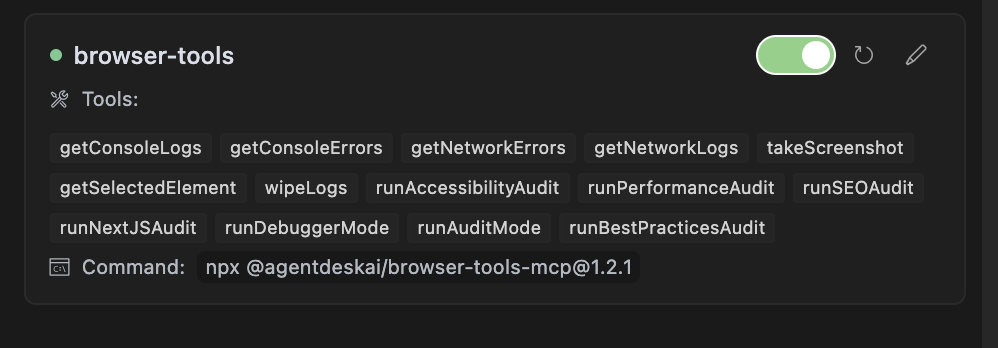
这时候看到有端口监听,这个MCP server就正常启动了,可以在查看Cursor中的这个MCP已经正常运行了。
4、Chrome浏览器插件
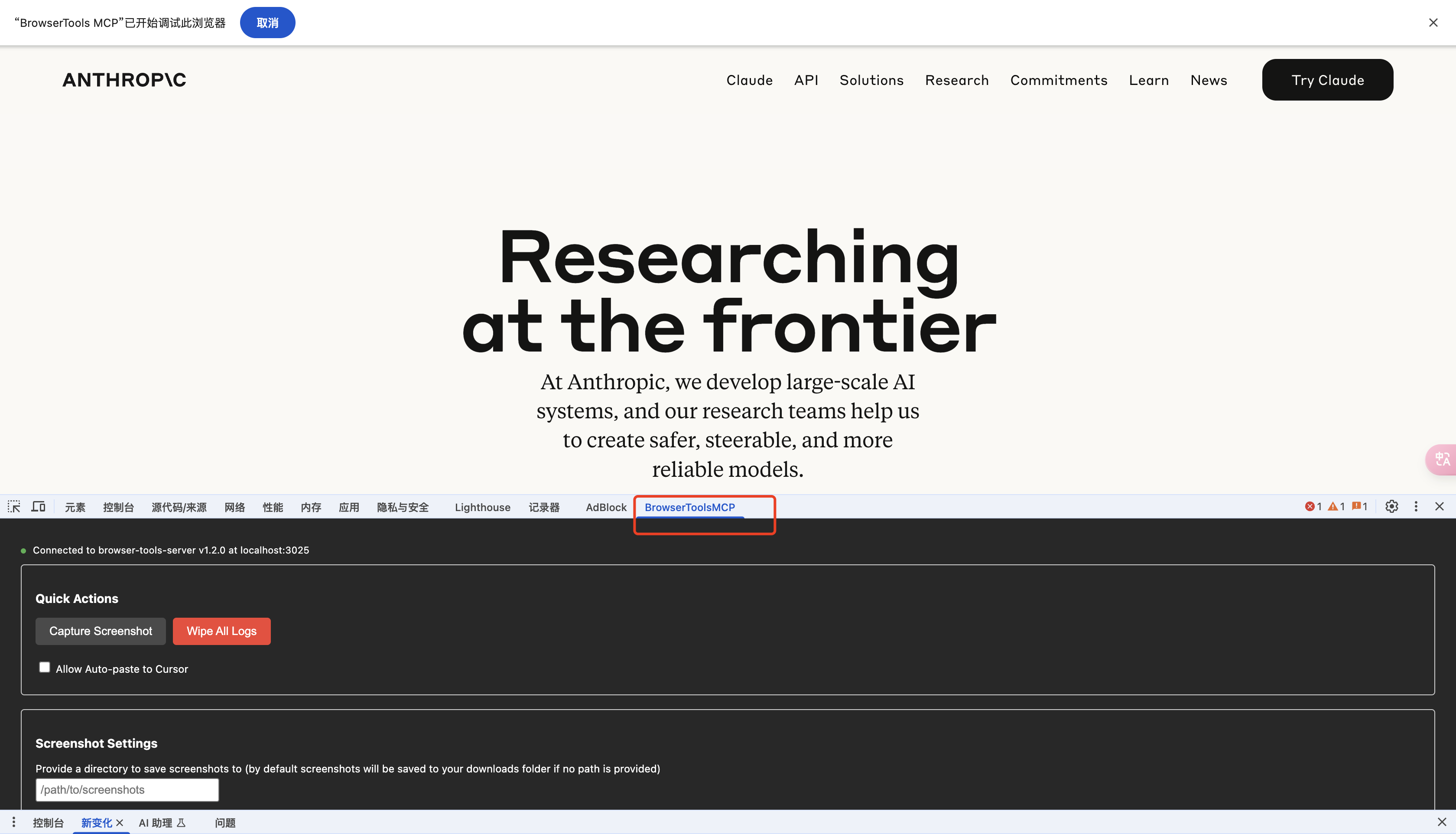
在Chrome浏览器任意页面,右键点击检查,即可看到这个MCP服务,同时浏览器页面上方可以看到“BrowserTools MCP已开始调试此浏览器“。恭喜你🎉这个时候已经可以开始使用BrowserTools MCP了。
5、测试效果
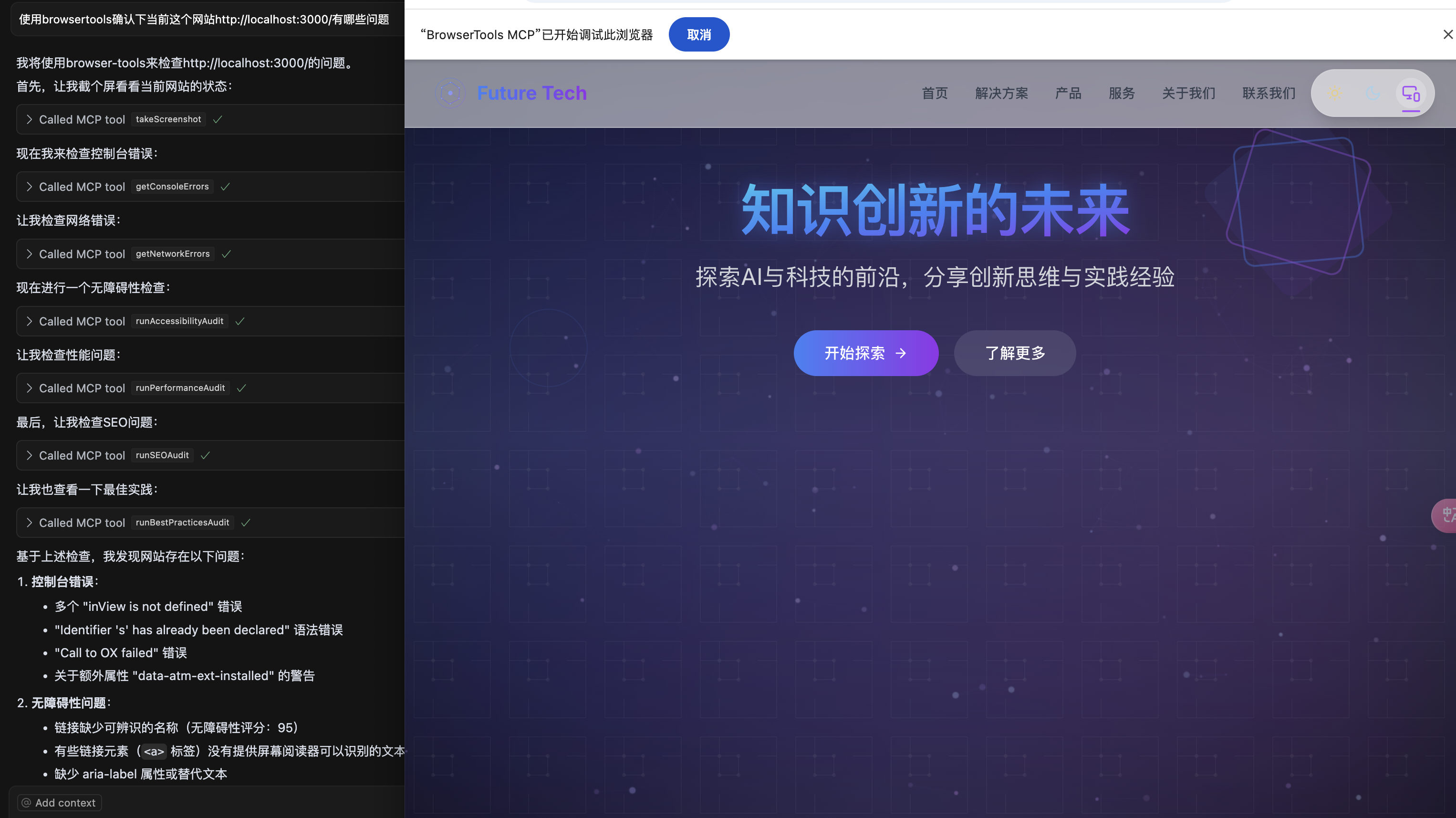
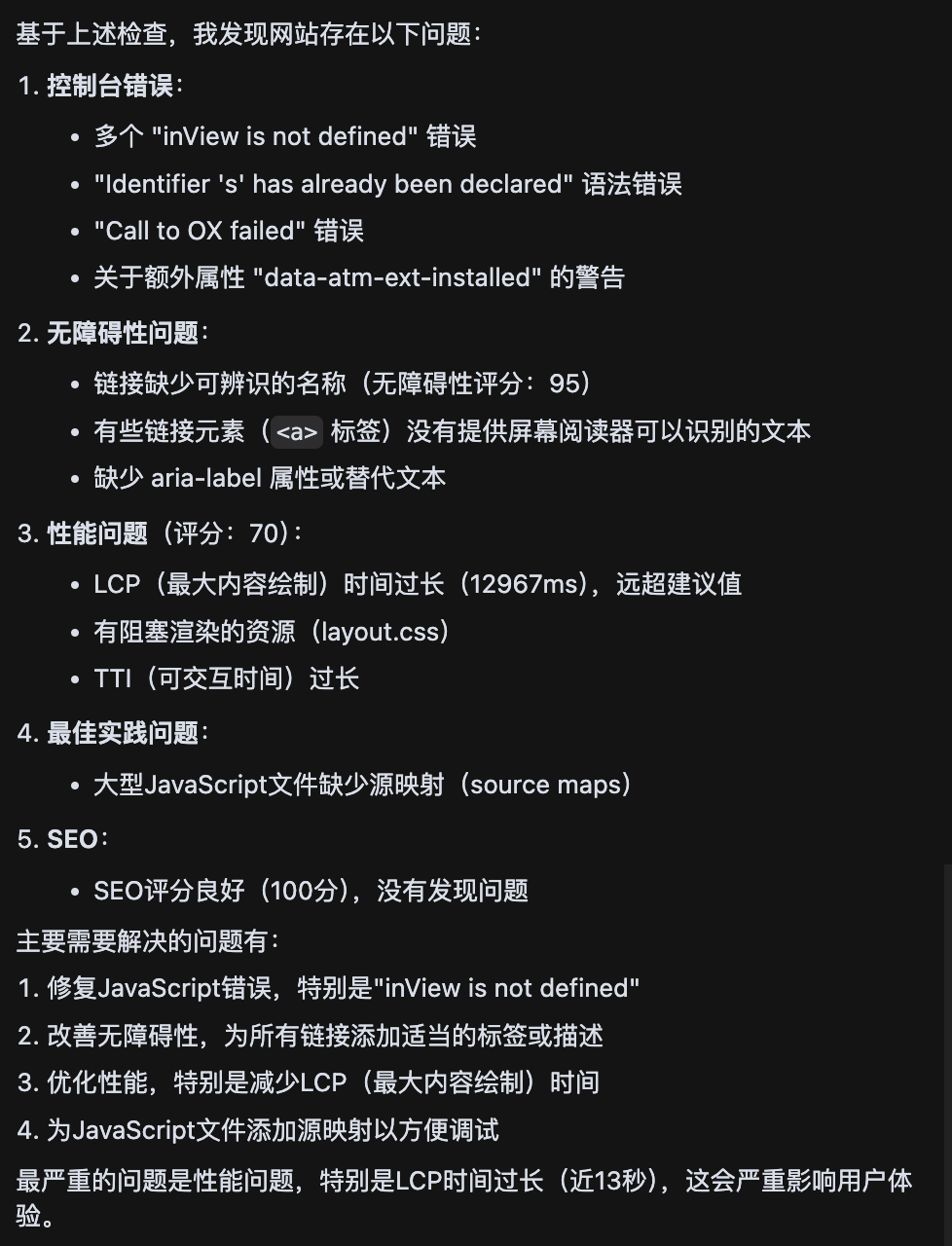
案例一、测试与审计网站
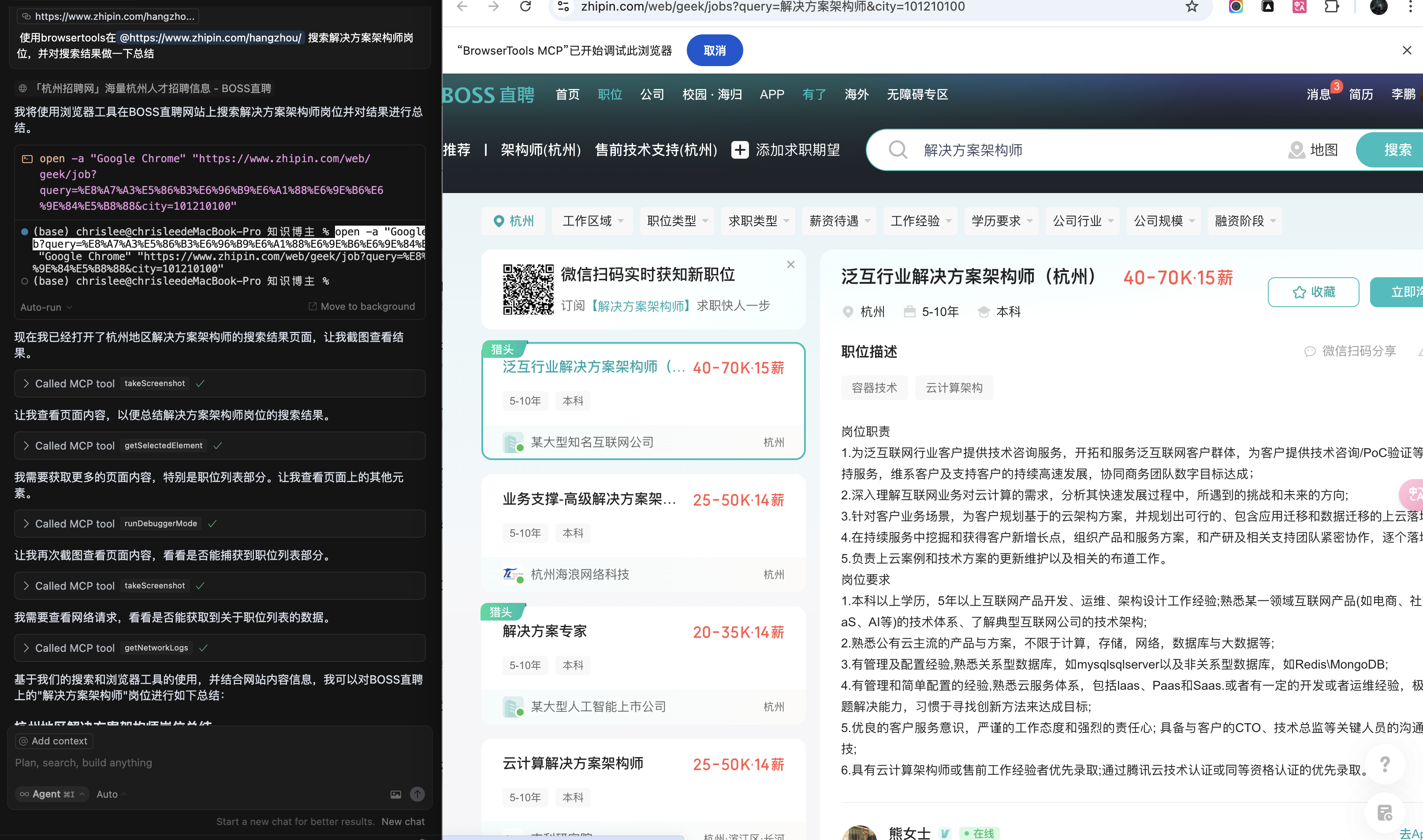
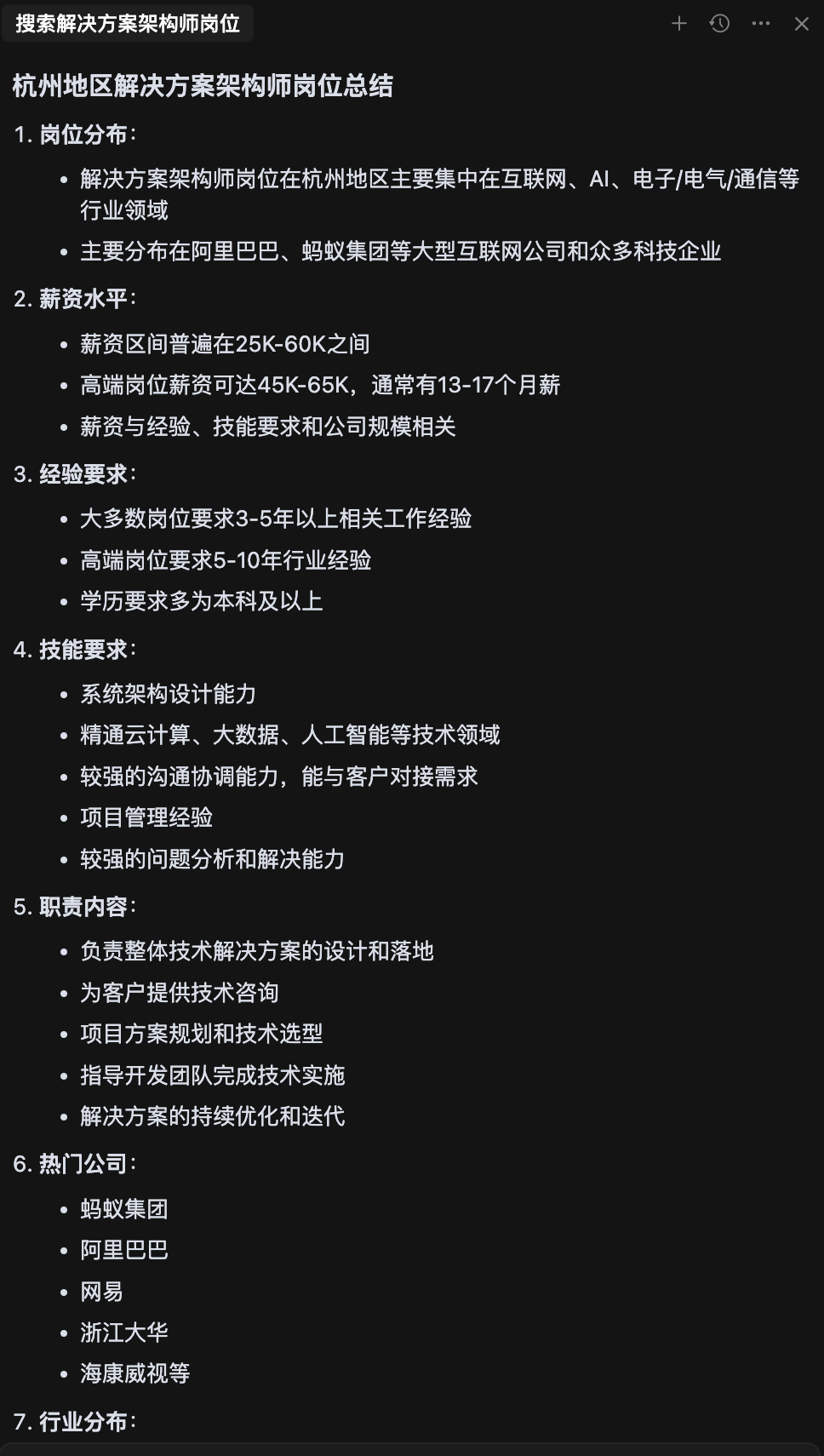
案例二、浏览器自动化
更多关于AI工具、Cursor、MCP相关的教程和资讯请持续关注我后续的分享!
本文完整版详见公众号:未来的回响
文章精校版参见知识星球:AI工具实战派