目前GitHub上star最多的Figma MCP server有两个,分别是Figma-Context-MCP,和Cursor Talk to Figma MCP。
Figma-Context-MCP项目地址:https://github.com/GLips/Figma-Context-MCP
Cursor Talk to Figma MCP项目地址:https://github.com/sonnylazuardi/cursor-talk-to-figma-mcp
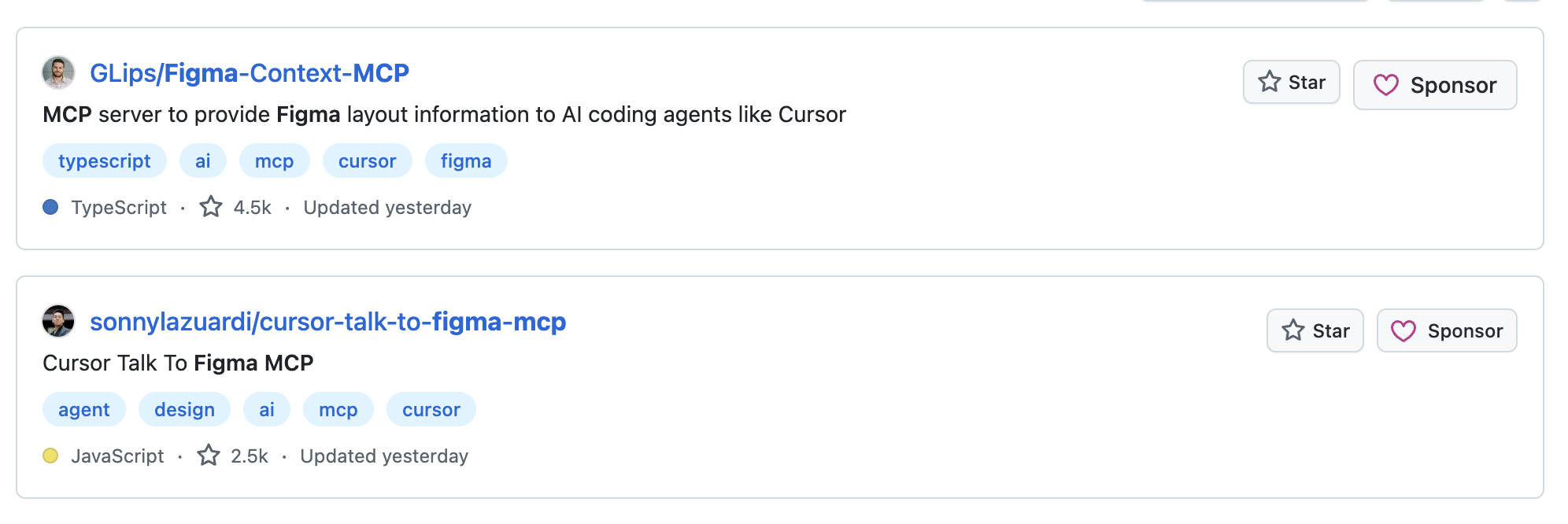
一、Figma-Context-MCP与Cursor Talk to Figma MCP
1、****Figma-Context-MCP
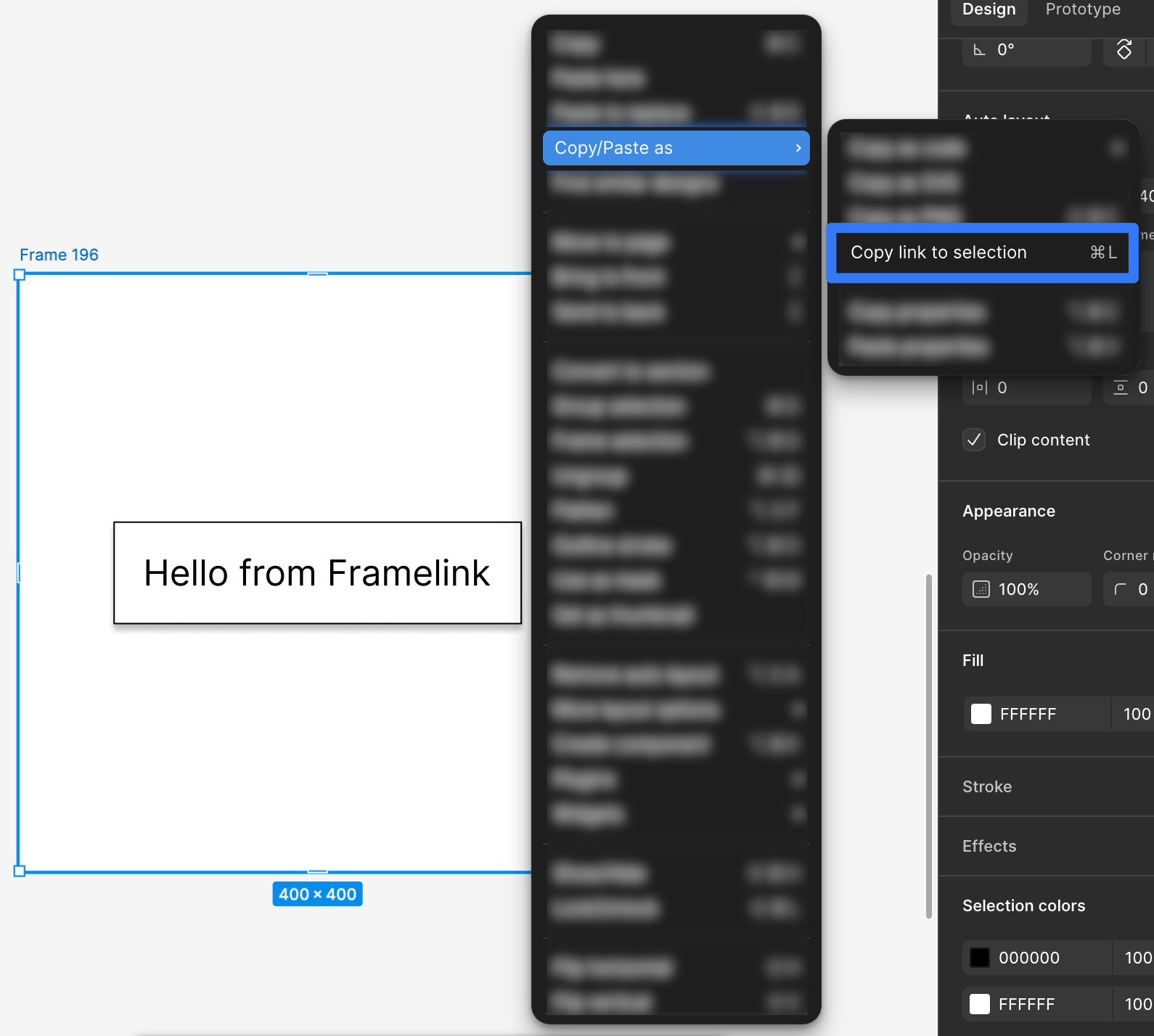
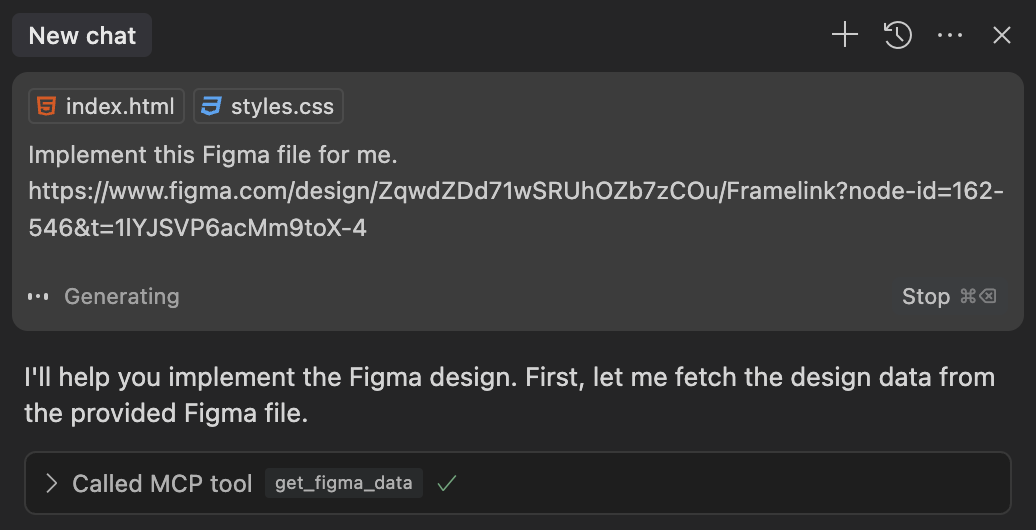
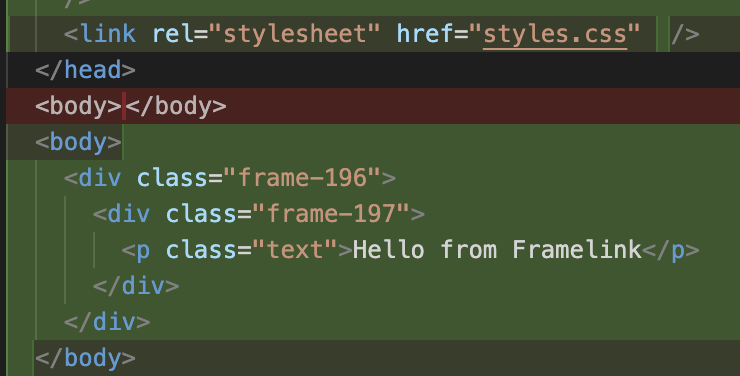
Figma-Context-MCP是通过Figma API key获取获取Figma详细元素数据,可以精确控制对应元素,将设计转换为代码。右键复制链接发送给cursor即可,具体效果如下:
2、Cursor Talk to Figma MCP
Cursor Talk to Figma MCP则可以通过server和Figma插件,以对话的形式让Cursor自动完成Figma上的原型设计,对小白和和零基础的用户特别友好。本期我们就重点介绍一下这个MCP server的使用方法。
二、Cursor Talk to Figma MCP的使用方法
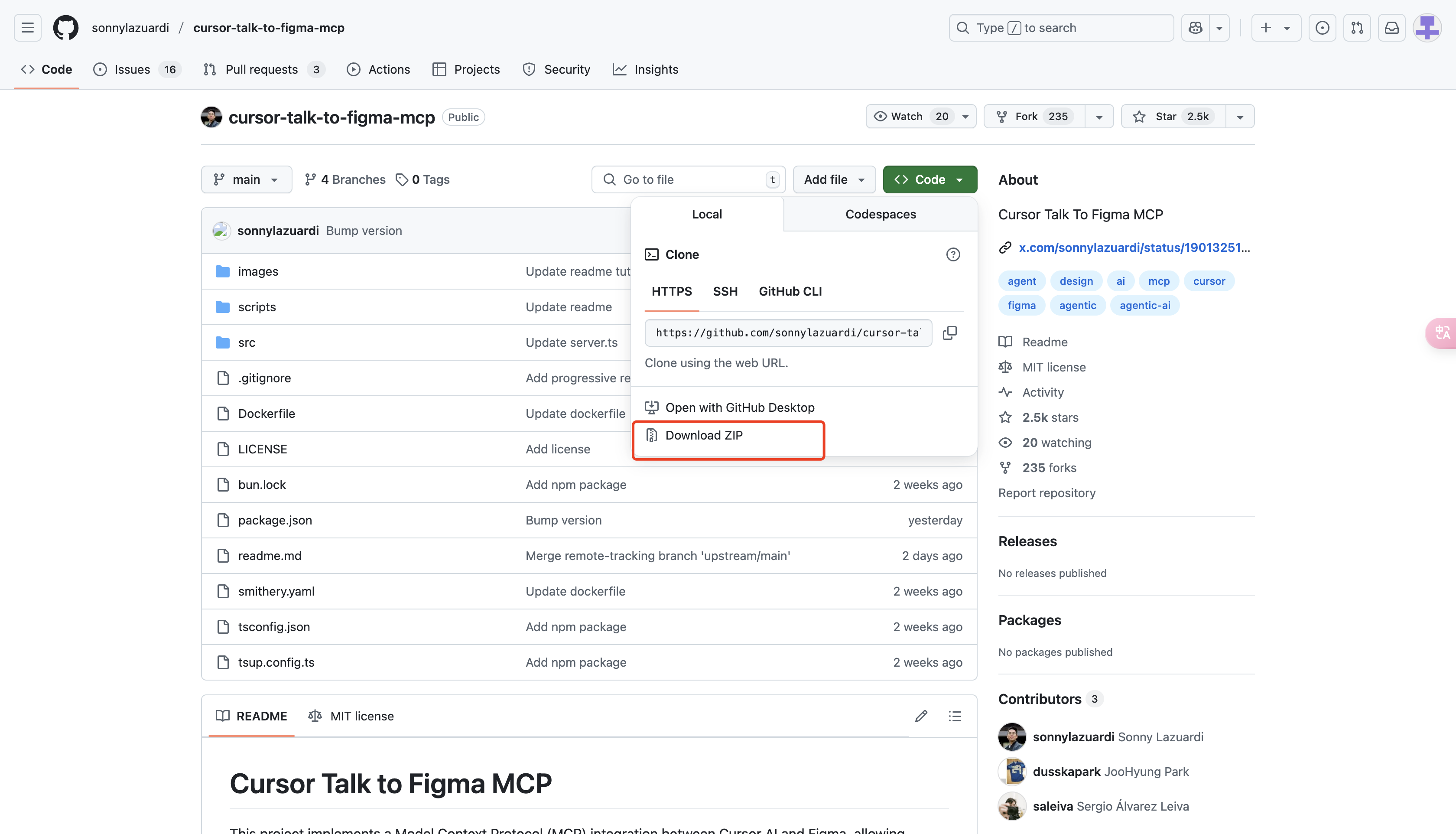
1、下载项目文件
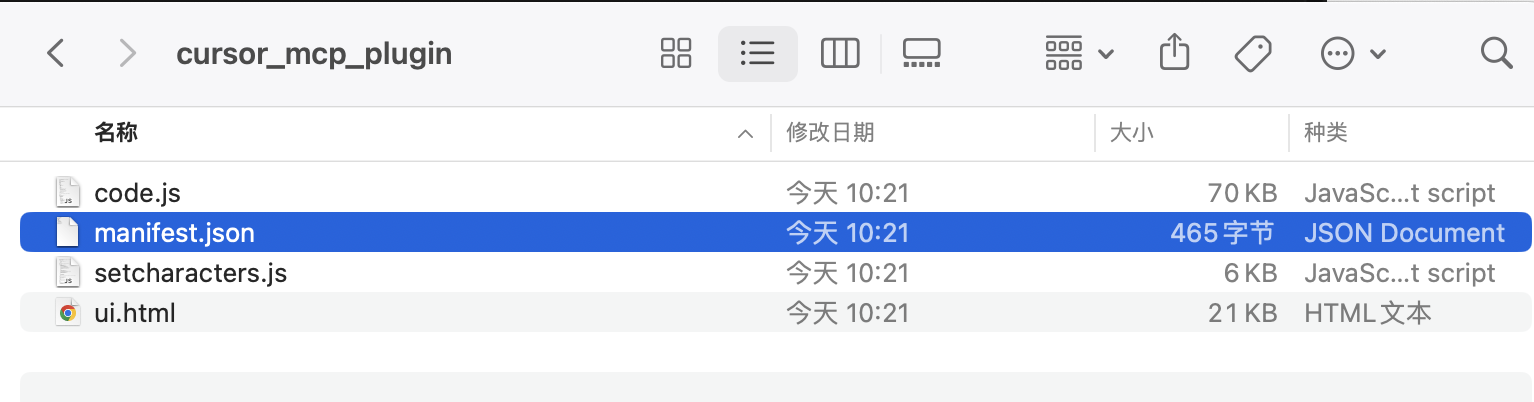
可以参考图示位置下载项目文件,也可以通过git clone把项目文件拉取下来。网页下载的压缩包解压缩后,获取Figma插件,具体路径为:
./cursor-talk-to-figma-mcp-main/src/cursor_mcp_plugin/manifest.json
2、下载Figma客户端
Cursor Talk to Figma MCP用到的Figma插件必须使用Figma客户端才能安装,网页版Figma无法使用。因此需要取Figma官网:https://www.figma.com/ 下载客户端。
3、配置环境
- 安装bun,bun是一款新兴的极速javascripts运行时。
- Mac在终端中安装bun:
curl -fsSL ``https://bun.sh/install`` | bash
- Windows系统在powershell中运行:
powershell -c "irm bun.sh/install.ps1 | iex"
- bun安装完成后提示在
~/.zshrc中手动添加一下环境变量
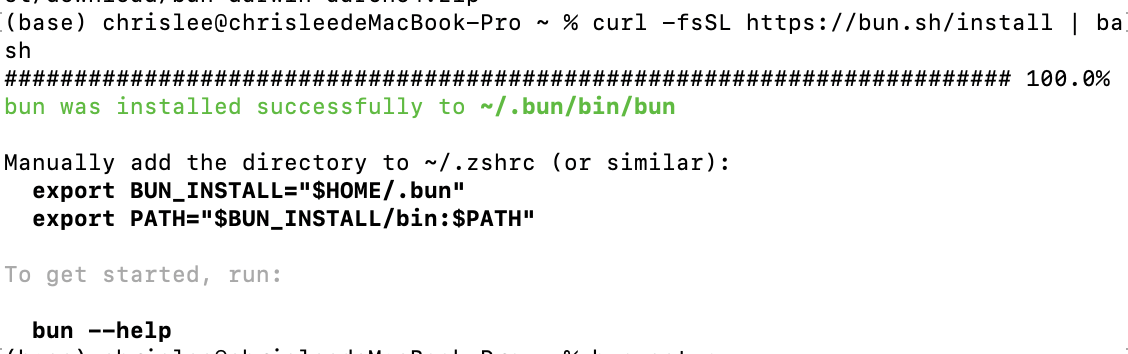
我使用的Mac,添加环境变量操作方法如下:
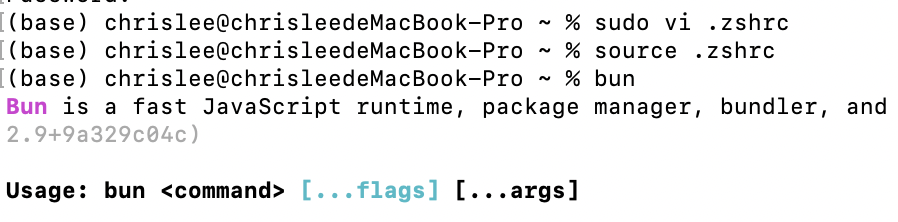
- 编辑.zshrc:
sudo vi ~/.zshrc
- 复制粘贴如下命令:
export BUN_INSTALL="$HOME/.bun"
export PATH="$BUN_INSTALL/bin:$PATH"
- 使环境变量生效:
source .zshrc
- 测试bun命令可以正常使用。
- 在项目解压的文件夹
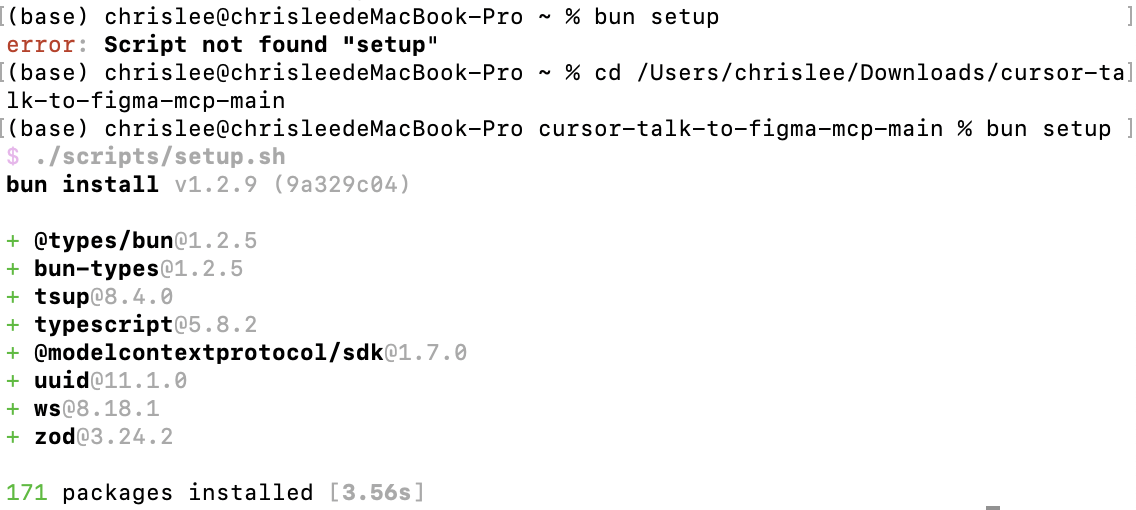
./cursor-talk-to-figma-mcp-main中运行setup:
bun setup
- 官方说这将会在Cursor中安装这个MCP,但是实际测试发现在Cursor中看不到这个MCP,我们后面手动添加。
- 启动Websocket服务器:
bun socket
但我实际测试没有反应不确定是什么环境原因,根据代码中的说明通过另一种方式也可以启动:
bun run src/socket.ts

- 在Cursor的终端中启动MCP服务器。
bunx cursor-talk-to-figma-mcp
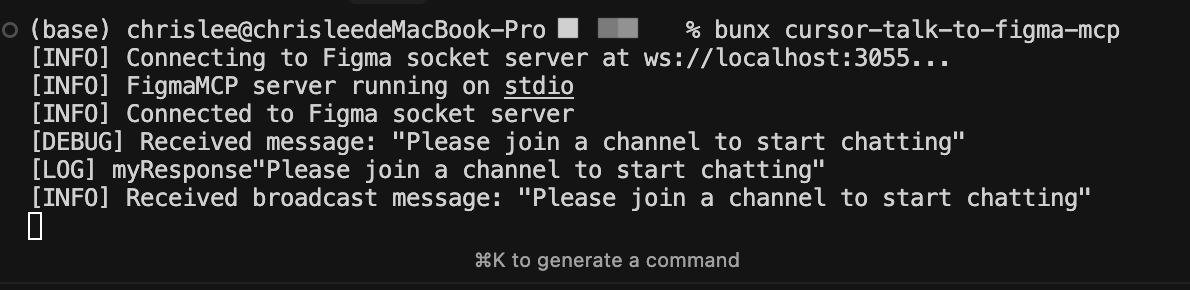
这时候可以在刚才的终端界面看到一个客户端已连接。

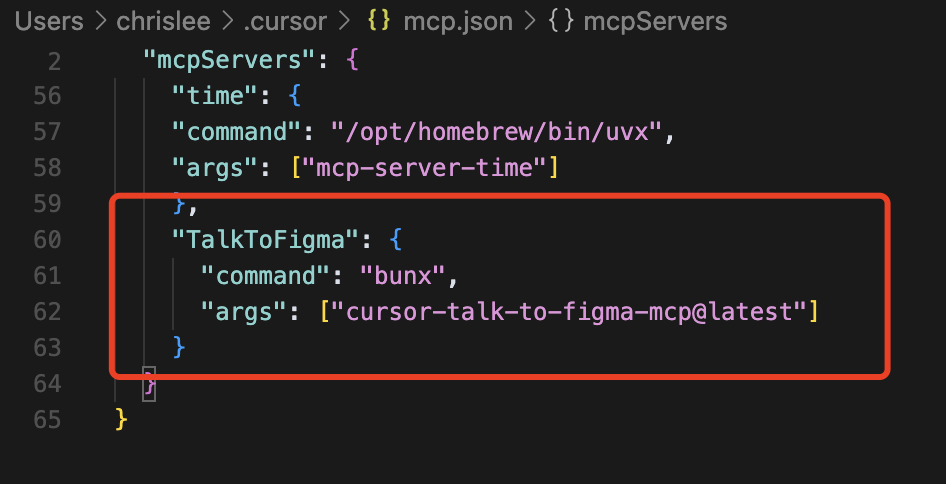
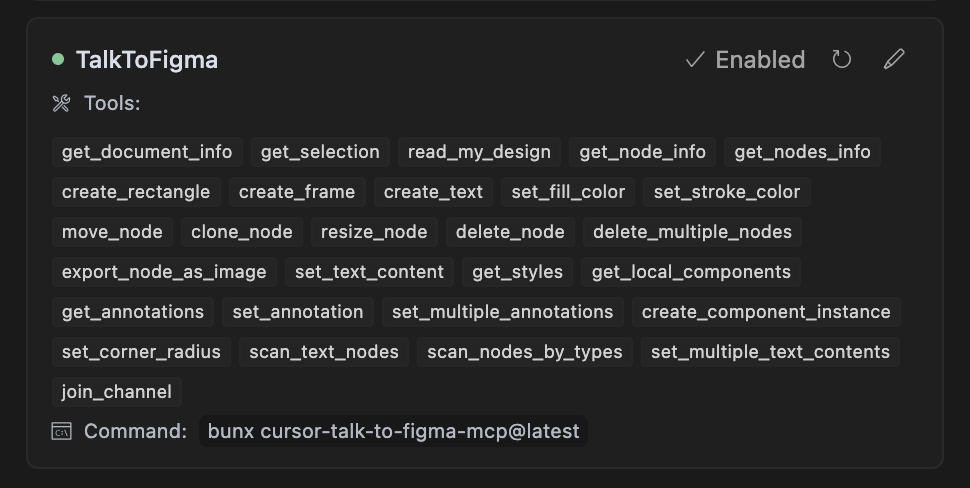
4、在Cursor中配置MCP服务器
"TalkToFigma": {
      "command": "bunx",
      "args": ["cursor-talk-to-figma-mcp@latest"]
}
5、安装Figma插件
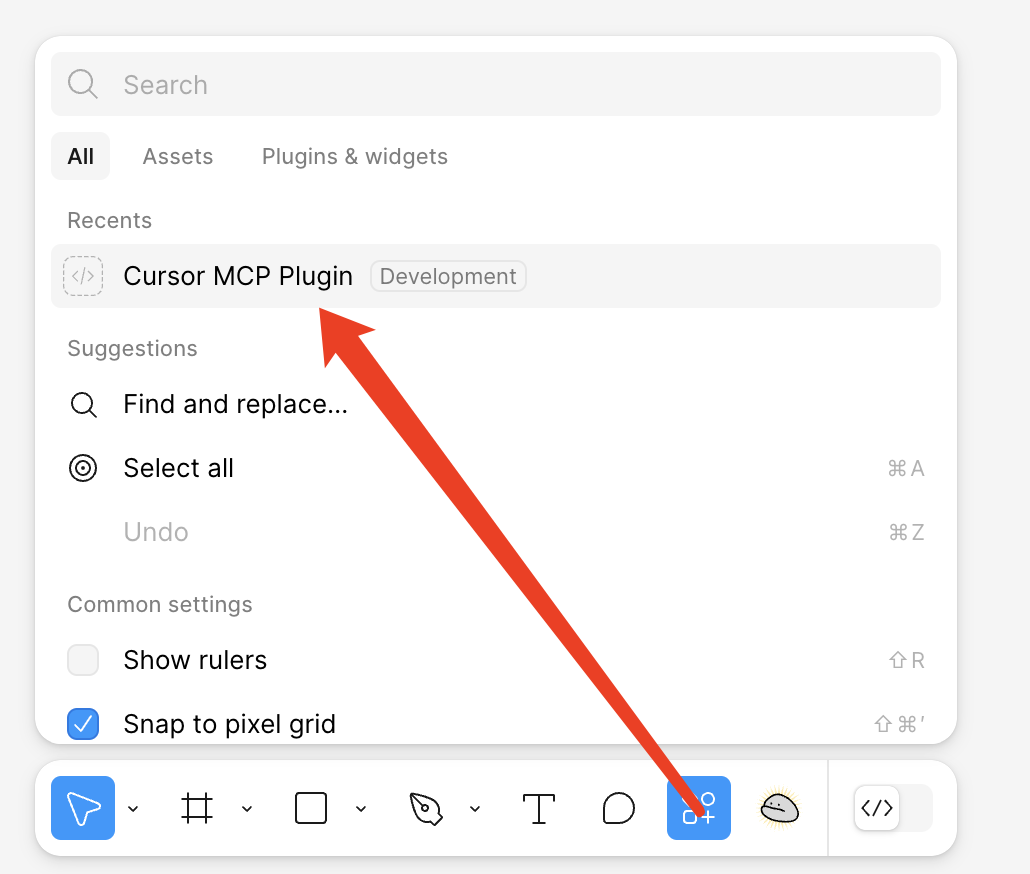
- 在figma中新建一个design file,进入后在如图所示位置导入插件
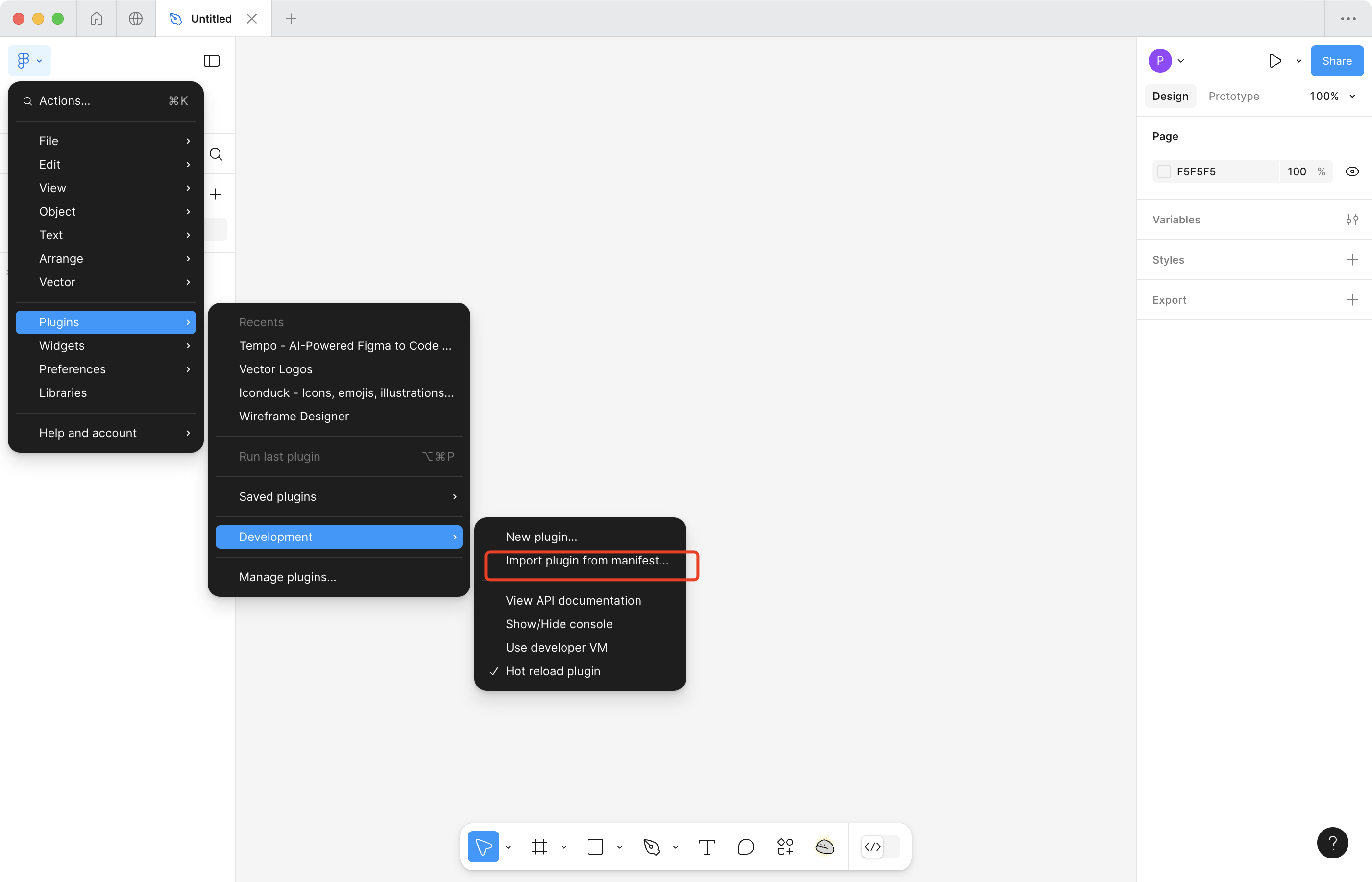
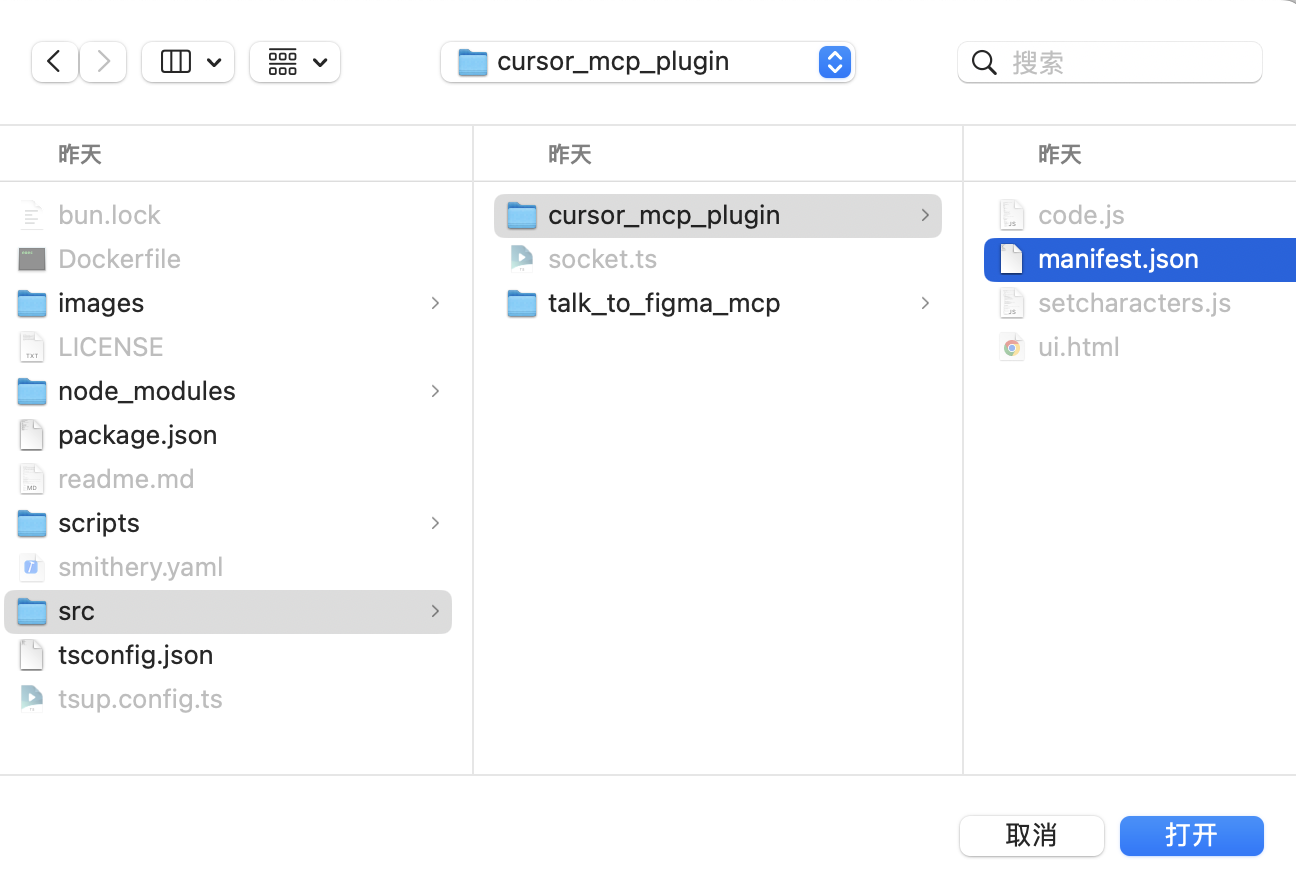
- 选择第1步下载的项目文件中的
manifest.json
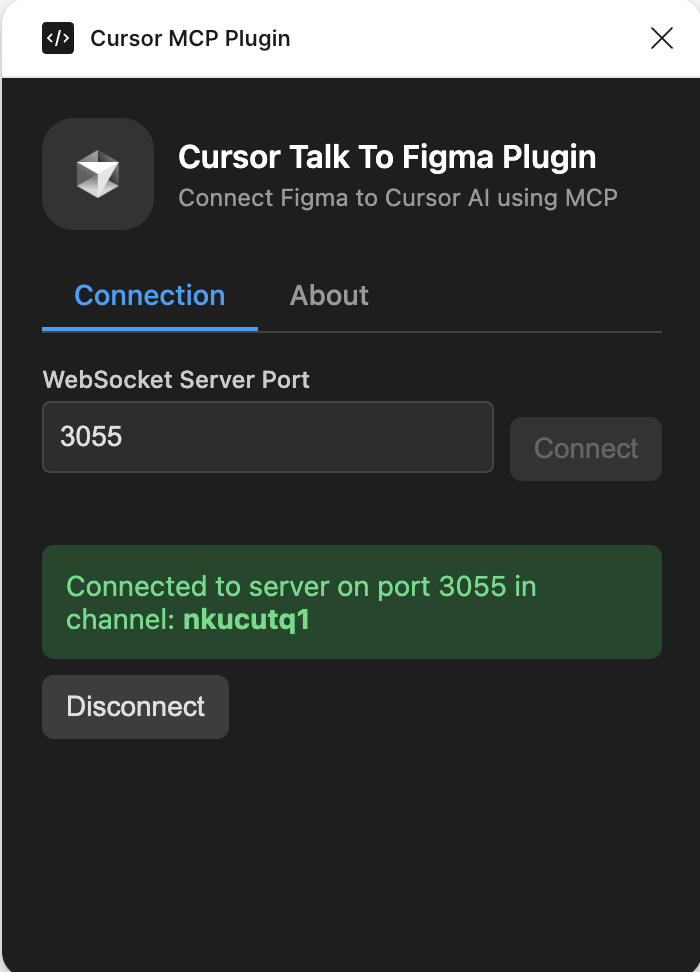
- 导入后选择这个插件即可弹出插件channel窗口
- 这时候Cursor中MCP已经在运行了,如果没有运行,可以完全退出Cursor再重新打开。
6、测试一下
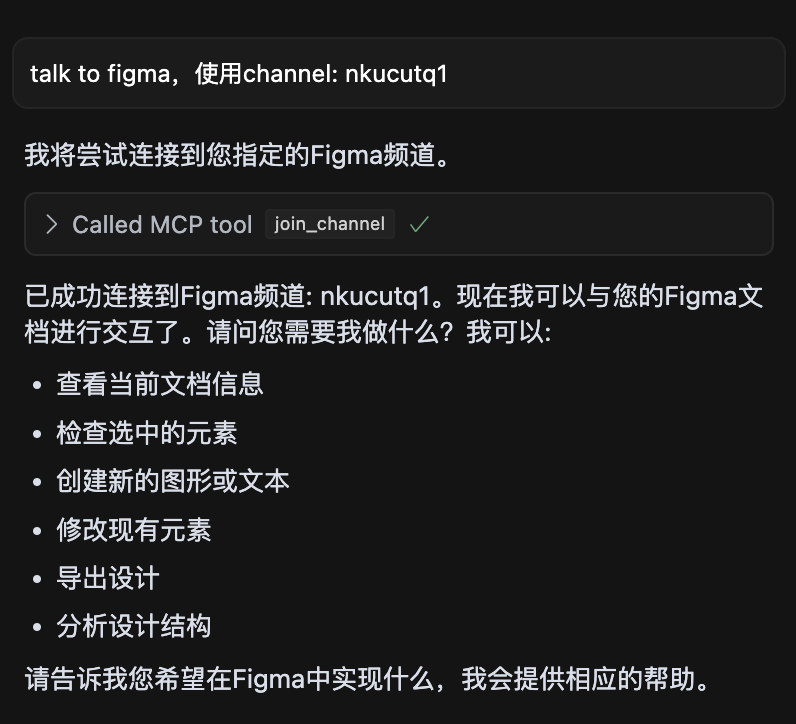
- 直接说:talk to figma 再加上前面插件中显示的channel ID即可连接到对应频道。
-
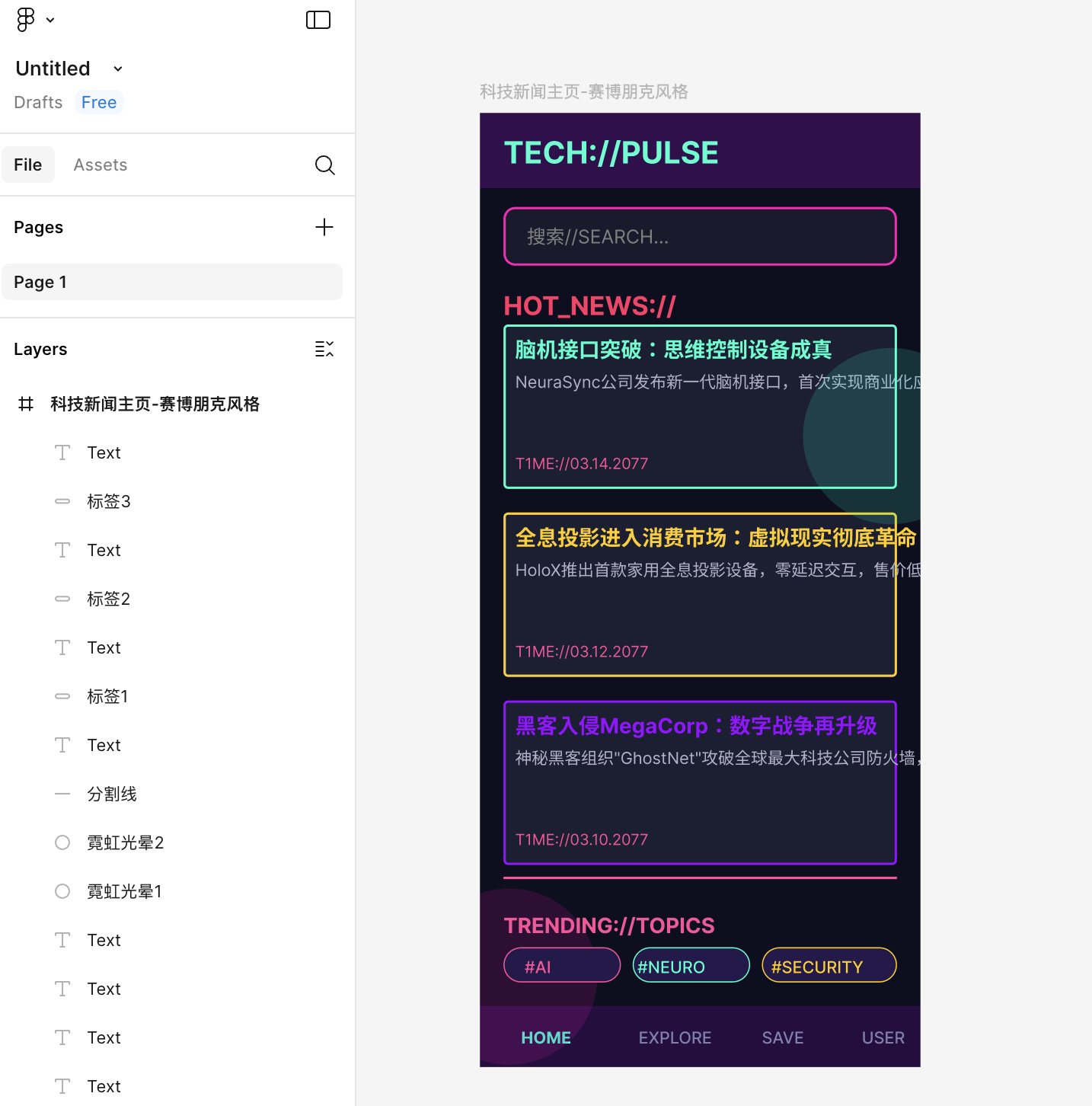
然后和Cursor对话让他生成产品原型图即可,这里咱们用上一期《【收藏级】AI设计对话指南(第二期):19种UI设计风格速查手册》中的赛博朋克风格做一个科技新闻手机网站。
-
最终效果还可以,审美非常在线,文字排版稍微粗糙一些,这些后续可以人工修改微调。
- 具体生成过程参考如下视频
写在最后的一些注意事项:
-
调用MCP工具需要在Cursor的agent模式下进行。
-
Cursor Pro版每次对话最多可以调用25次工具,然后会中断提醒你,这时点击resume继续即可。
更多关于AI工具、Cursor、MCP相关的教程和资讯请持续关注我后续的分享!
本文完整版详见公众号:未来的回响
文章精校版参见知识星球:AI工具实战派