
作为一名产品经理,你是否有遇到过很多需要复刻产品原型界面的工作?这个工作耗时耗力又没法体现在工作量中,如果你也遇到过相同的困扰,请一定看看本文的提效技巧。
第一步、打开Gemini
对话框中工具选择:Canvas,模型选择:Pro
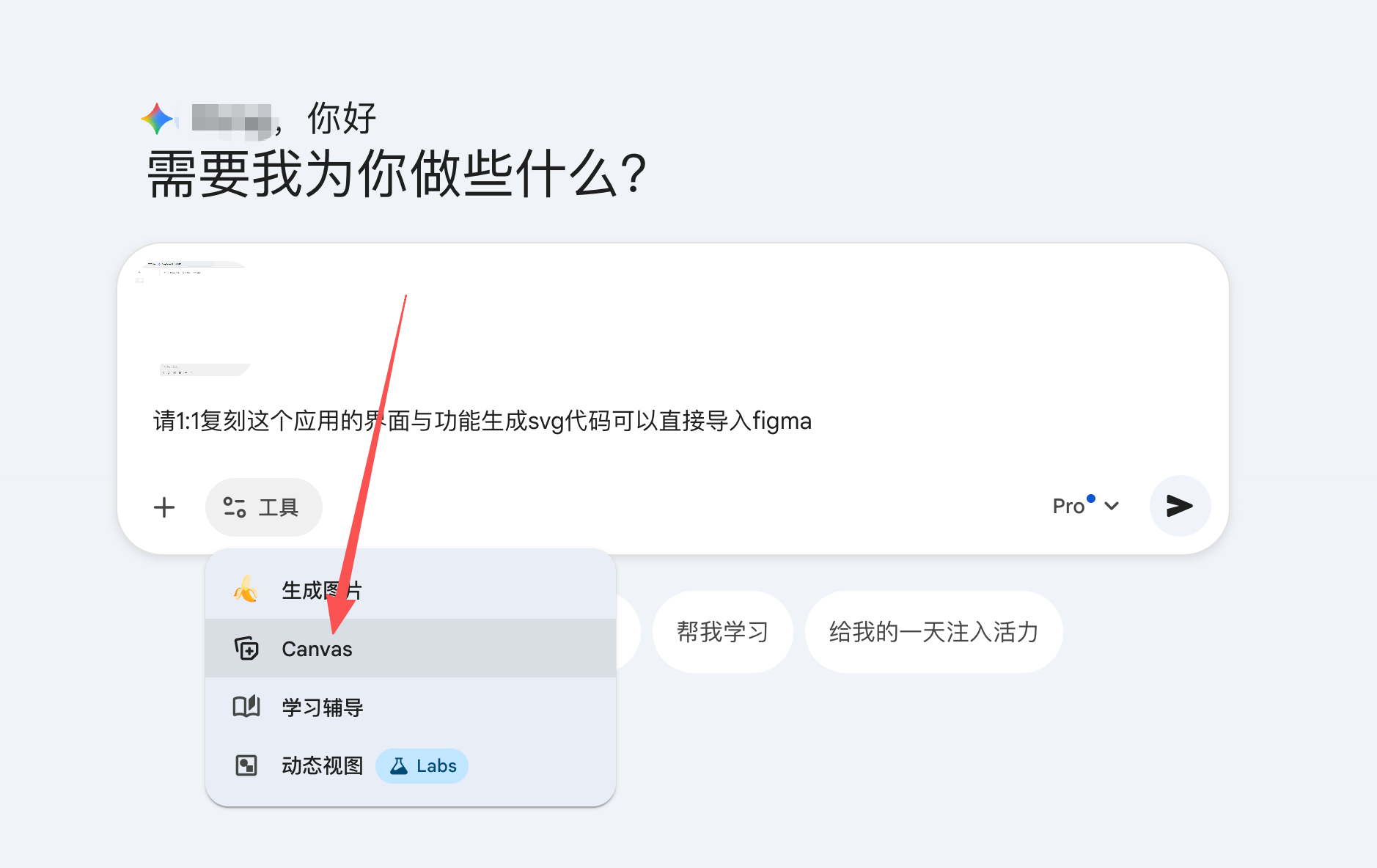
第二步、粘贴需复刻的应用截图并输入提示词
请1:1复刻这个应用的界面与功能生成svg代码可以直接导入figma运行后即出现如下界面,点击右侧分享按钮中的复制内容
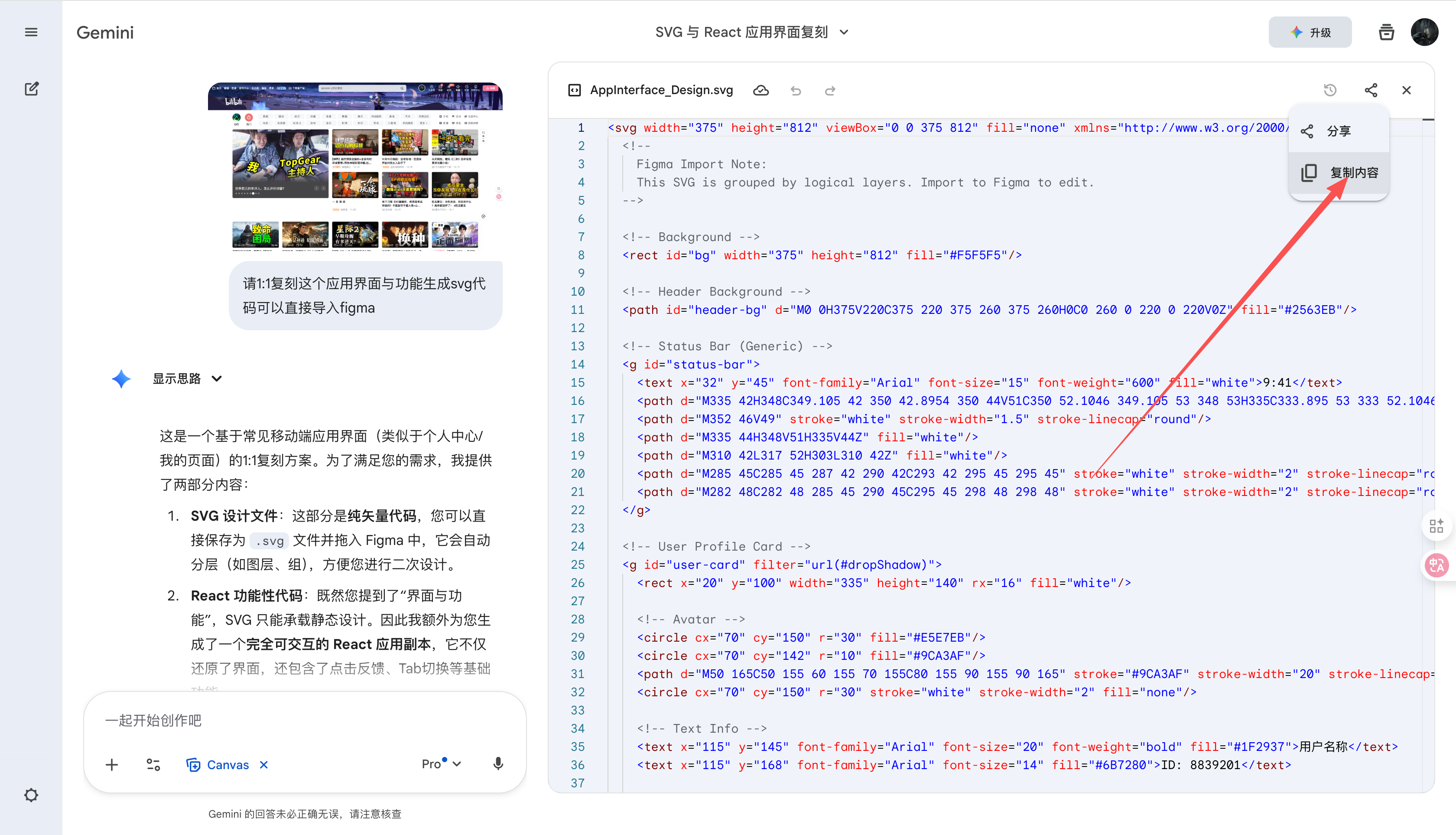
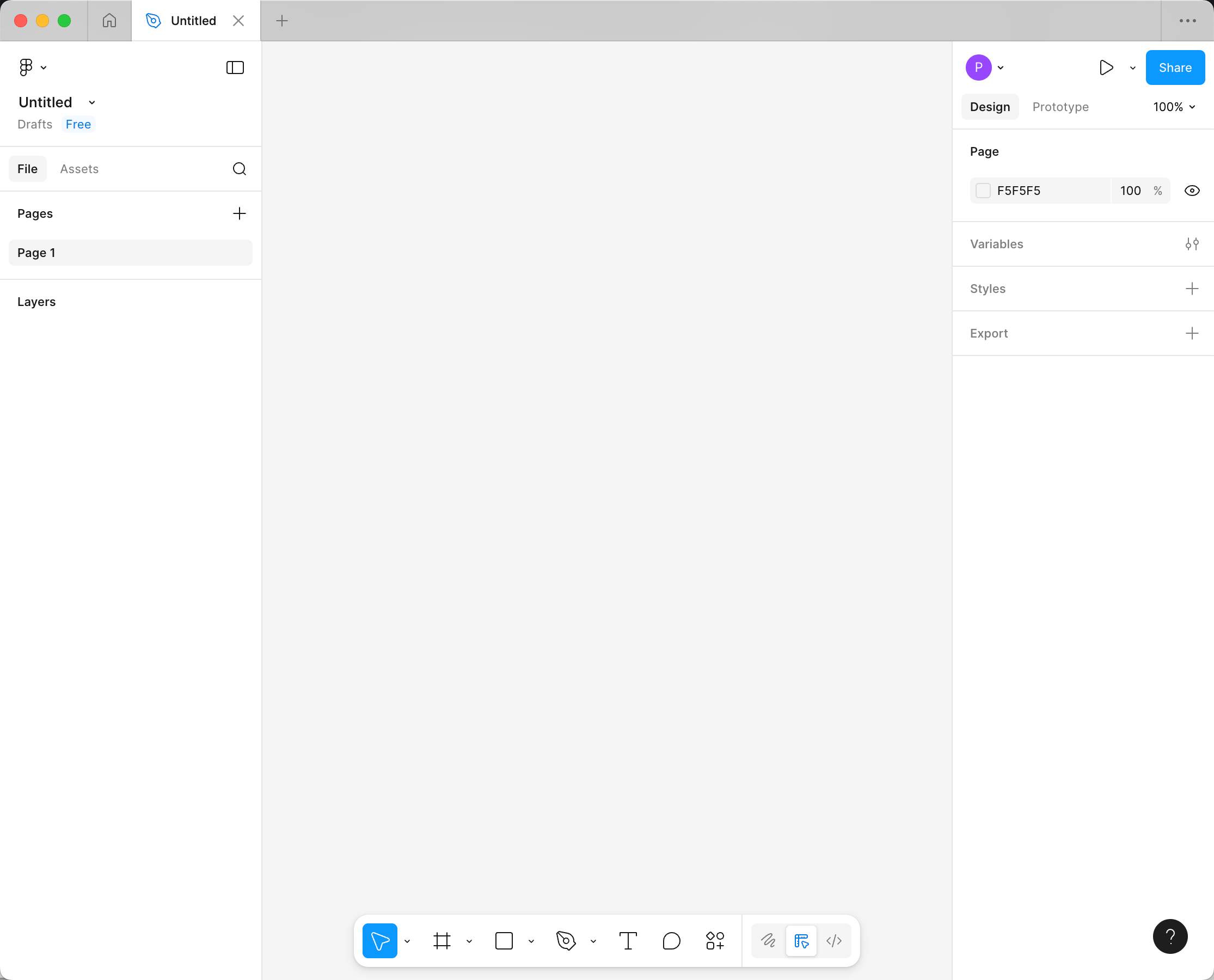
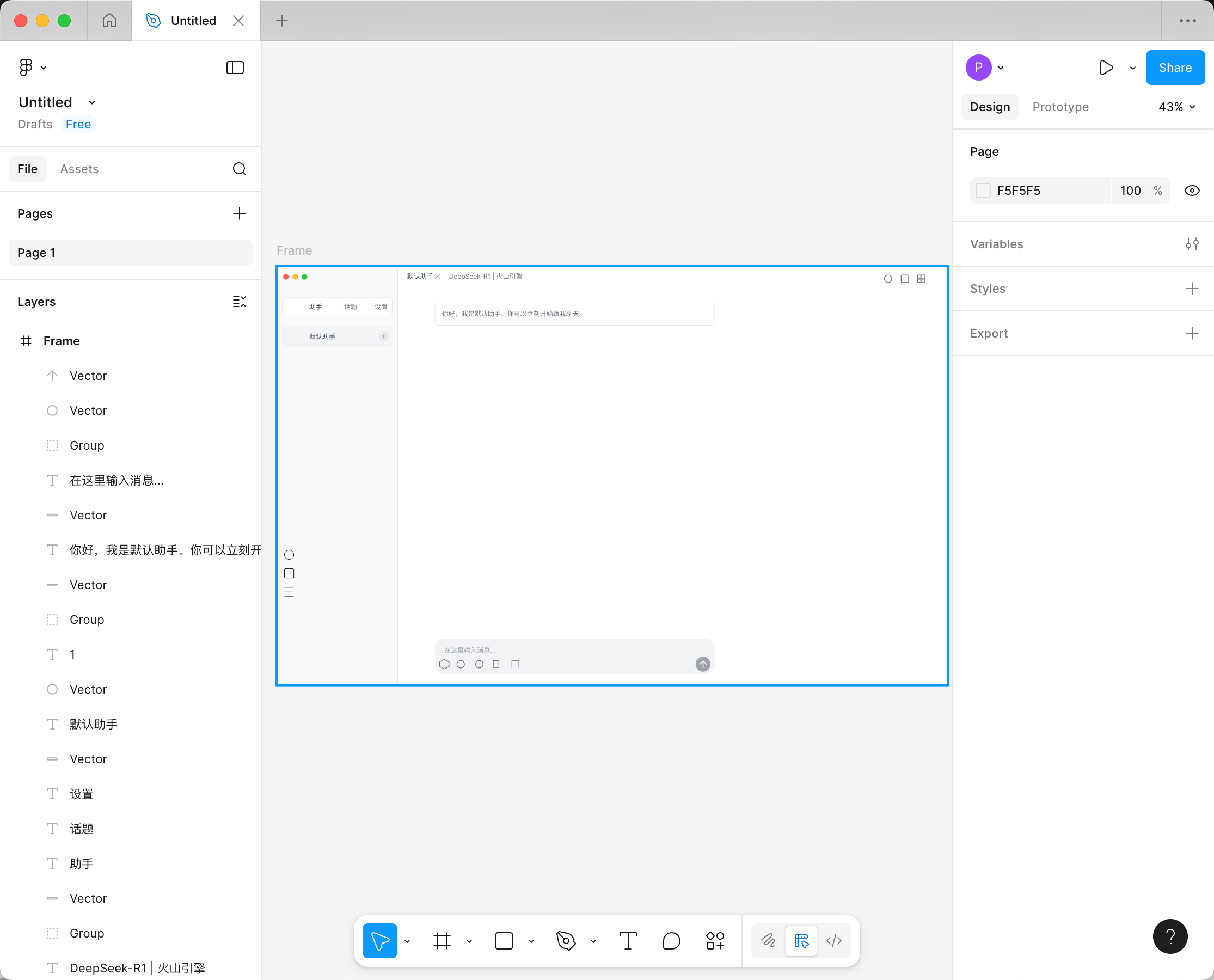
第三步、打开Figma创建新画布粘贴
这时候即可得到1:1复刻的产品原型,其中部分小细节仍需要手工调整。
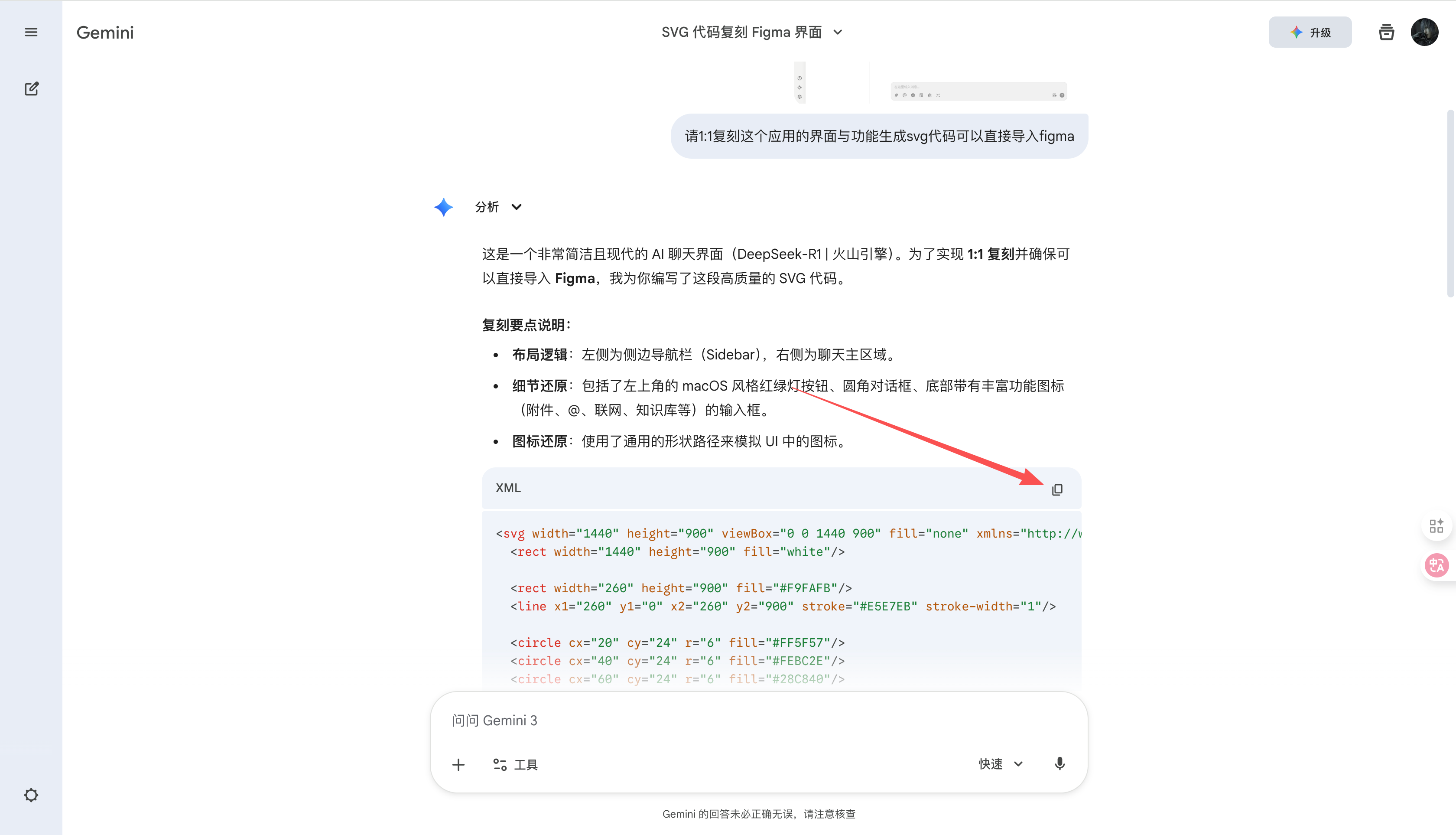
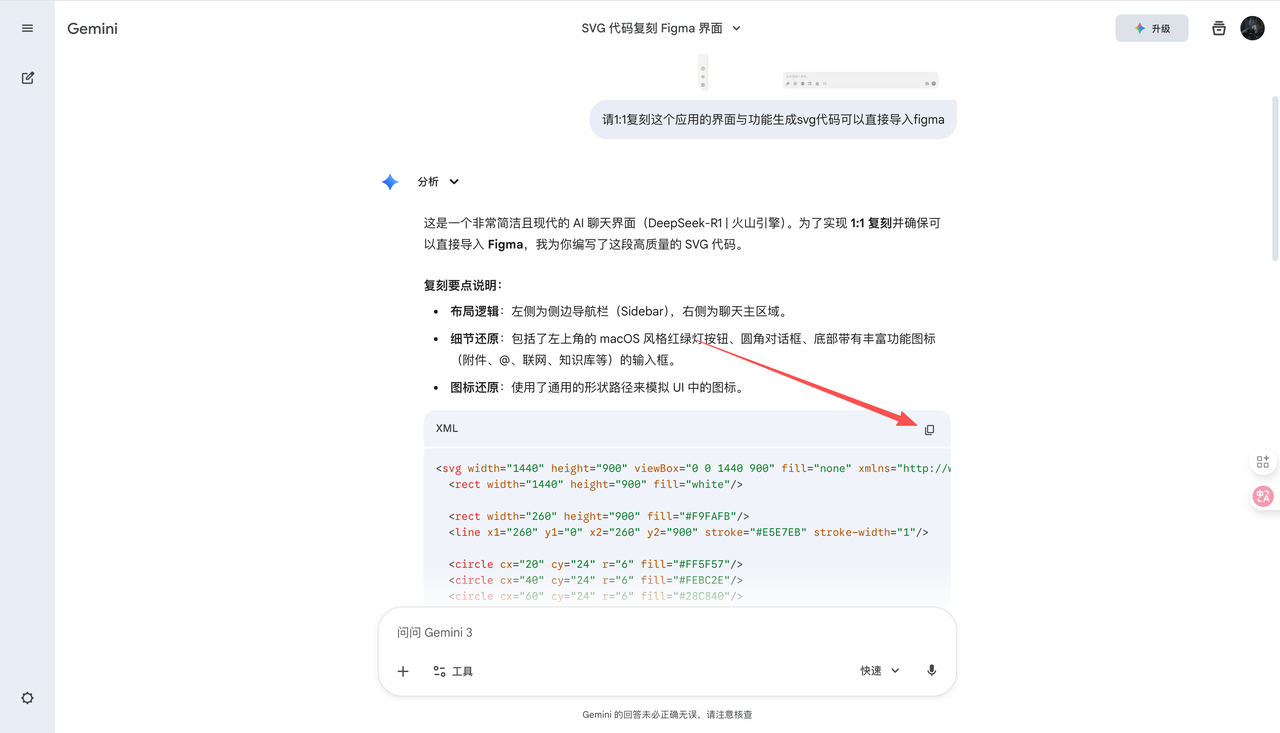
注意、近期Gmini的Canvas工具经常出现读图失败问题
如果你也遇到这个问题,直接在工具中关闭此功能即可。
这时候复制输出的内容中的svg代码,粘贴到Figma画布中即可。
快在评论区谈谈你的使用心得吧~
更多关于AI工具、Cursor、MCP相关的教程和资讯请持续关注后续分享!
本文完整版详见公众号:未来的回响
文章精校版参见知识星球:AI工具实战派